Se esta é a sua primeira vez, siga os passos em ordem. Use o índice para voltar à etapa em que precisar de ajuda.
Versão da extensão 1.6.60Telas verificadas
As capturas mostram a interface em inglês. Quando necessário, o nome do botão em inglês aparece entre parênteses ao lado do nome em português. Os números e contornos são anotações. As cores e posições podem variar conforme o Chrome, o sistema operacional e o livro.
1Antes de começar
O BookHalo é uma extensão do Chrome para computador. Você não precisa enviar o livro ao BookHalo. Primeiro, obtenha uma edição Kindle que abra no navegador.
1.1Preparar o computador e uma edição Kindle que abra no navegador
Use o Chrome no Windows ou Mac com conexão à internet. Não é possível executar a captura pelo celular.
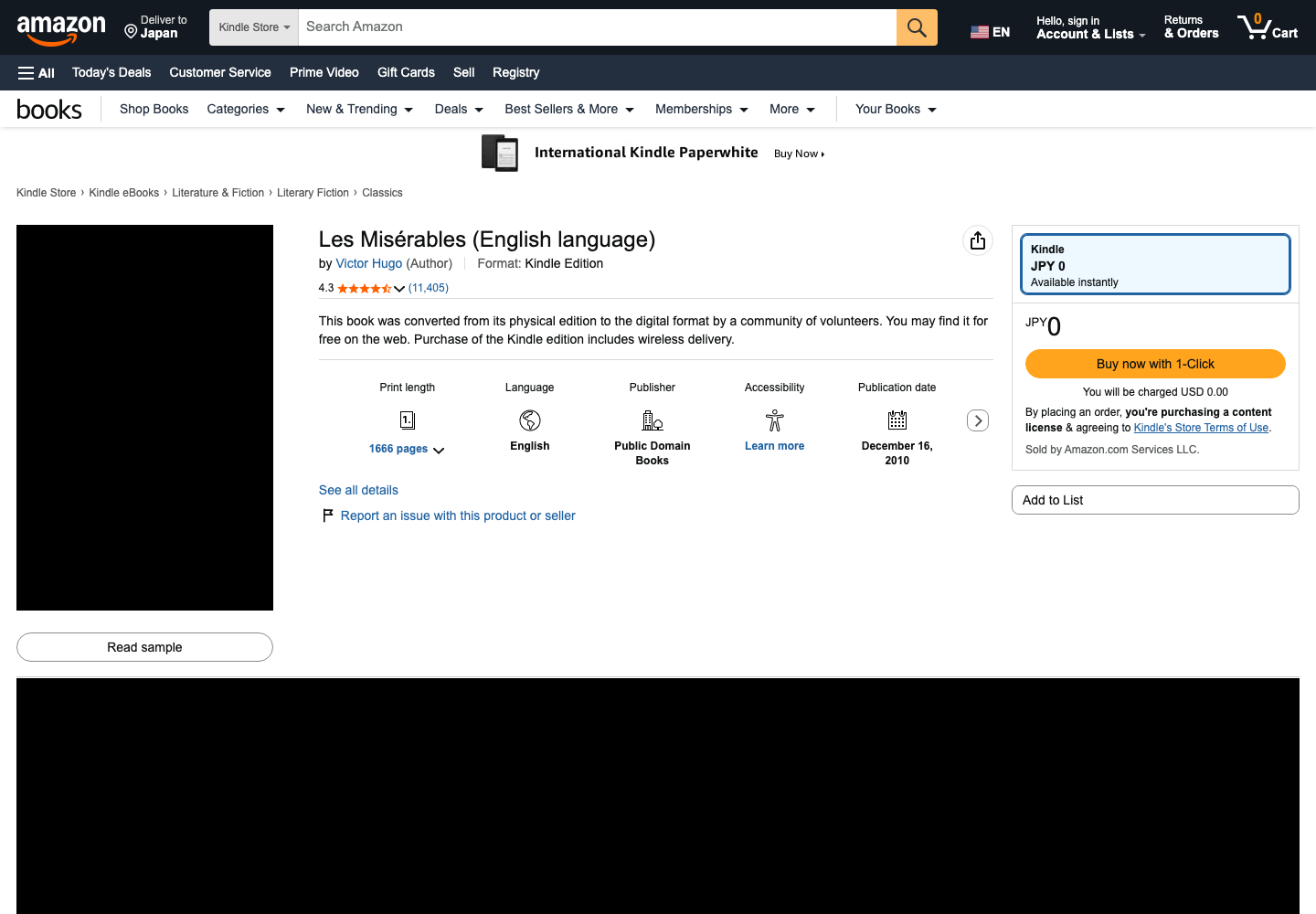
Para um livro que você ainda não tem, abra a página do produto na loja Amazon que costuma usar e escolha a edição Kindle. Confira o formato e o preço e então obtenha a edição Kindle gratuita ou paga. Se já tem o livro, não precisa comprá-lo de novo.
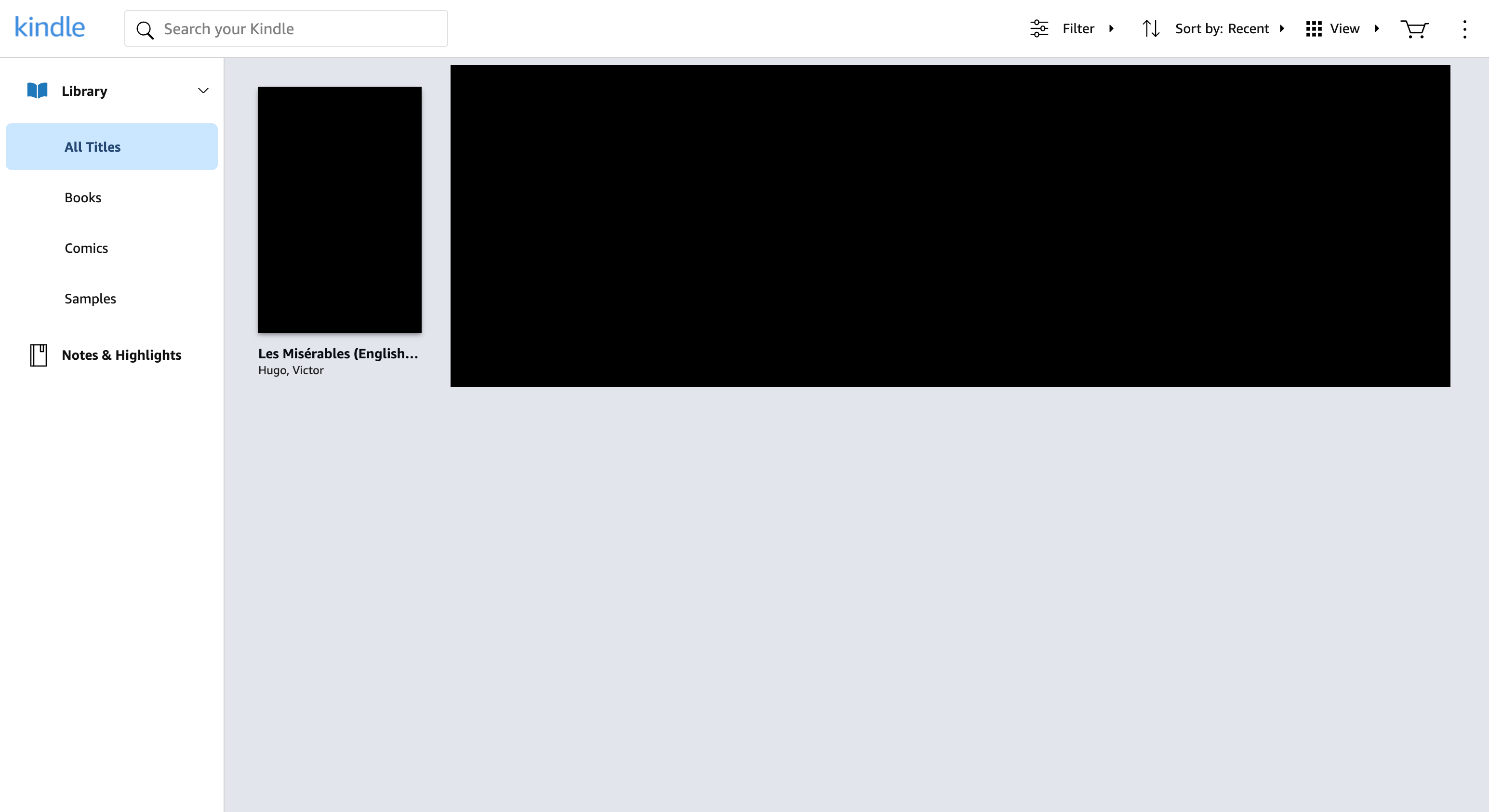
Entre no Kindle Cloud Reader com a conta Amazon que tem o livro. Use a loja em que você costuma lê-lo; o idioma da interface não determina a loja.
O BookHalo não vende livros. Além disso, nem todo título Kindle pode ser lido no navegador e nem todo título é gratuito.
A captura se limita ao uso privado pessoal ou familiar de livros comprados por você ou para os quais você tenha direitos ou autorização para copiar e guardar. Kindle Unlimited, Prime Reading, empréstimos e amostras ficam excluídos sem esses direitos ou autorizações em separado.
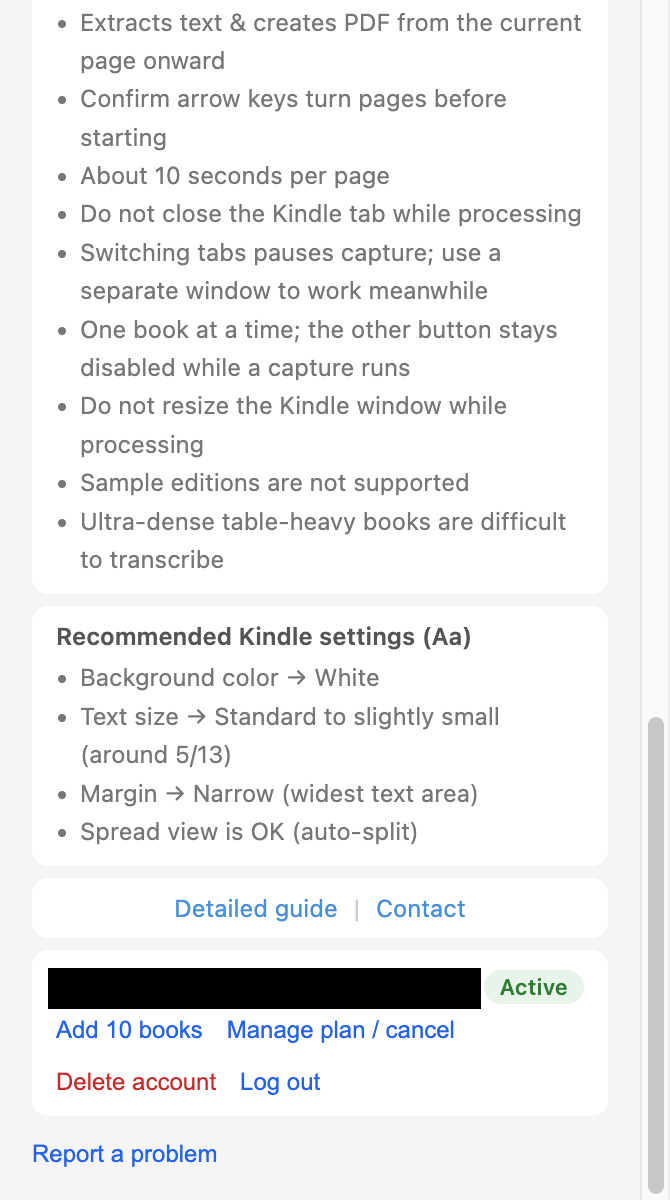
3.4Ajustar «Idioma do livro (Book language)» para o idioma do texto
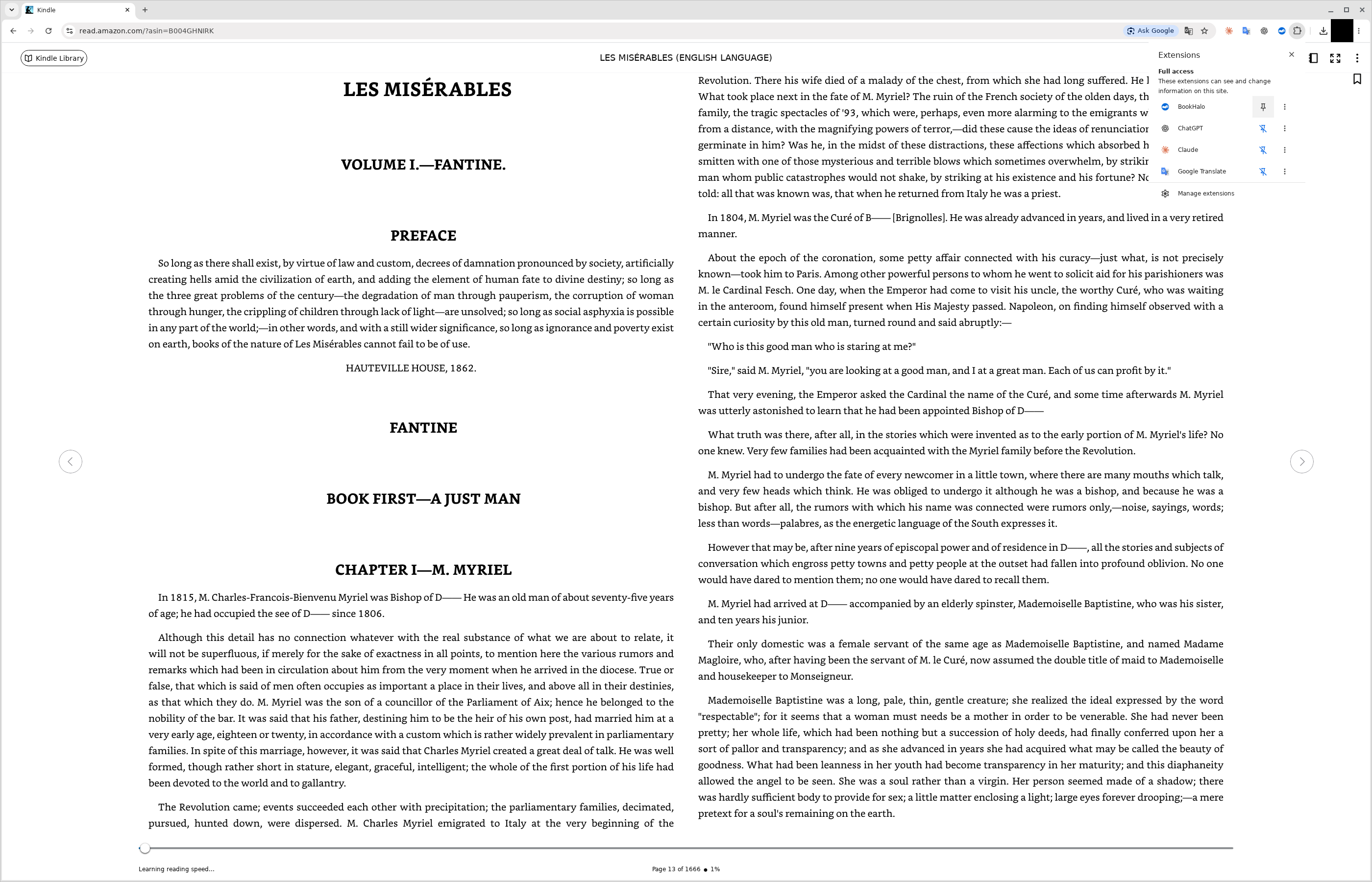
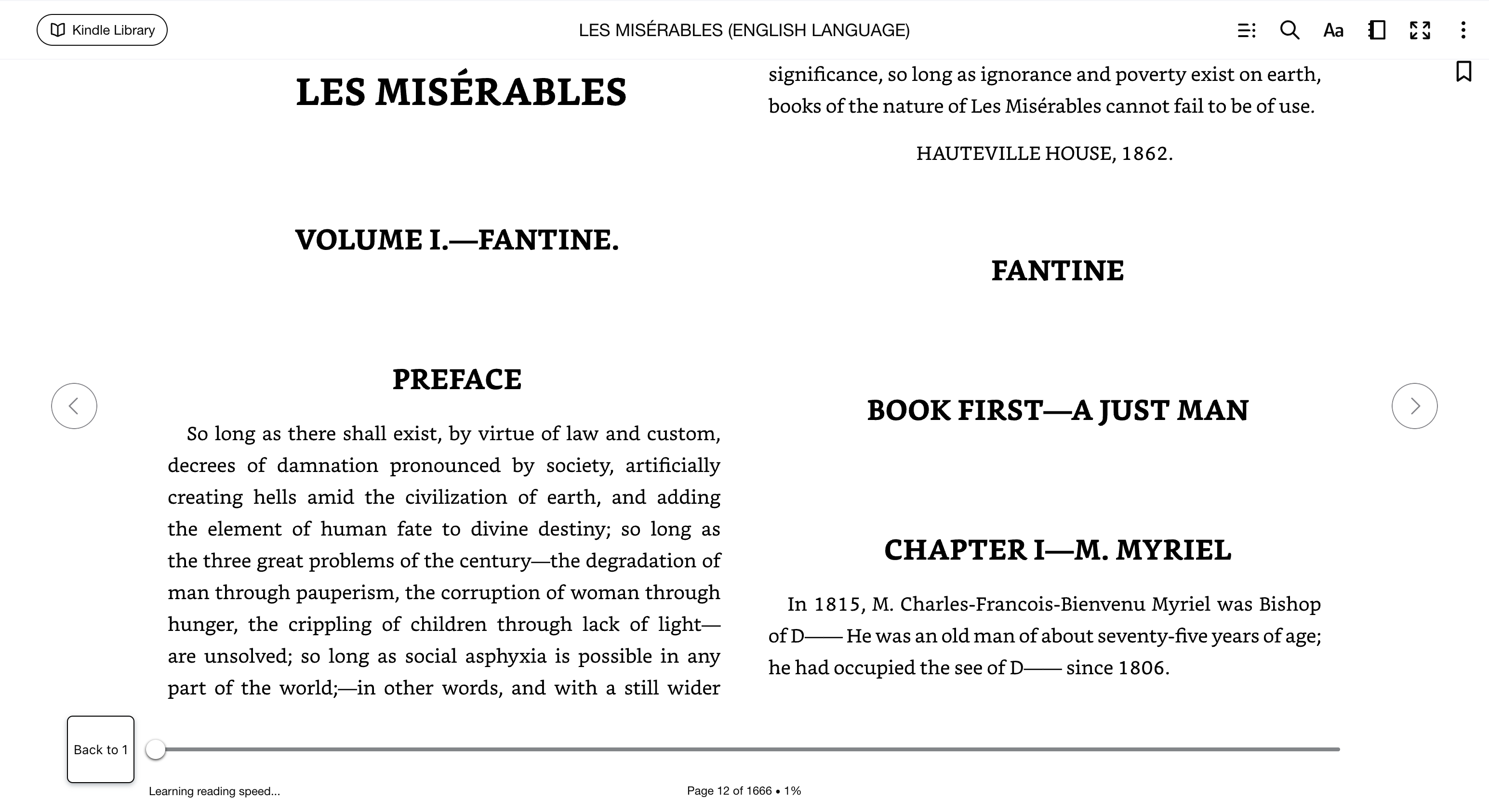
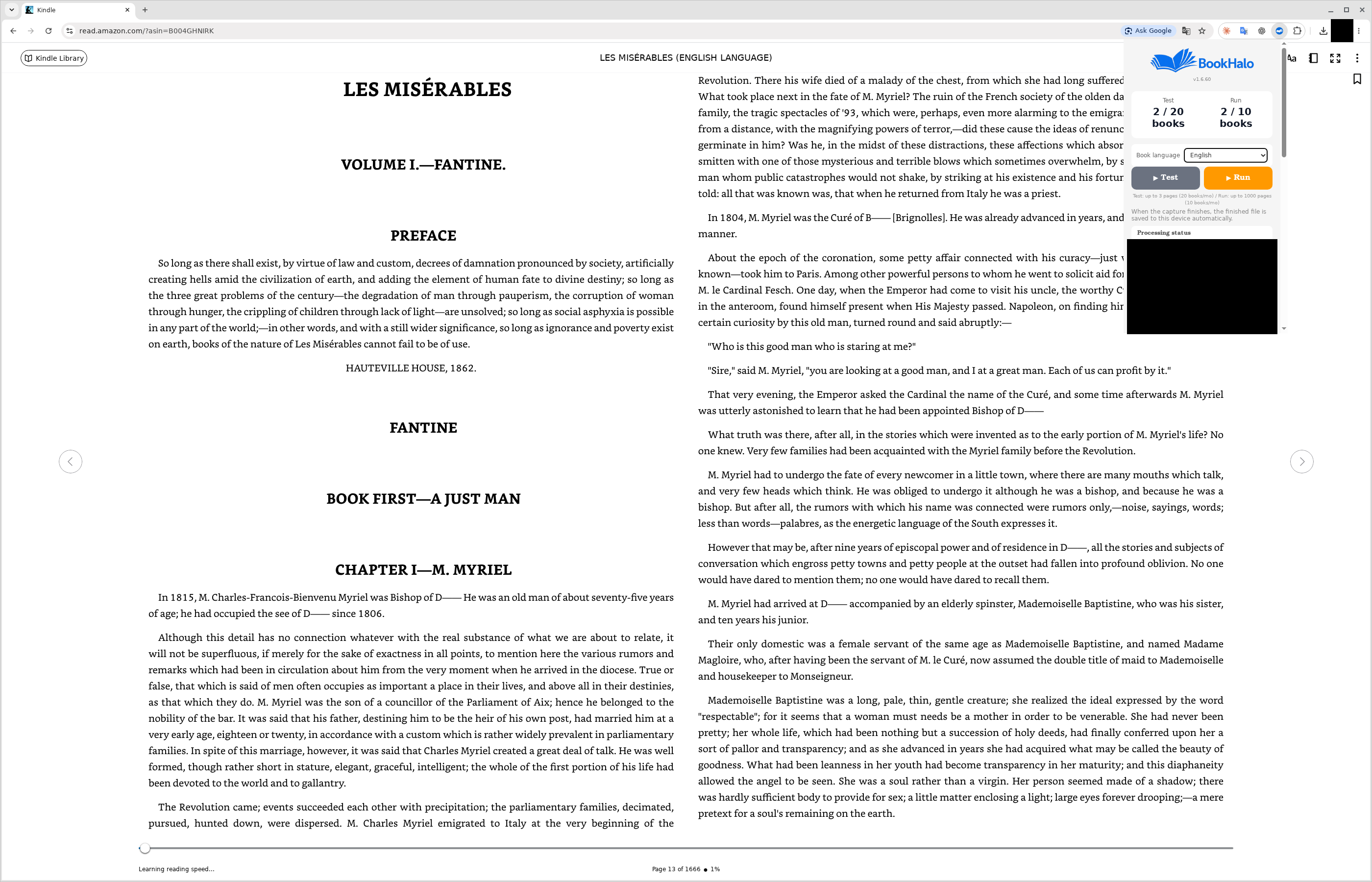
Deixe a tela de leitura do Kindle aberta e clique no ícone do BookHalo na barra de ferramentas. A janela se abre sobre a tela de leitura; abra ali a lista «Idioma do livro (Book language)».
Trata-se do idioma do texto do livro, não do idioma da interface. A captura mostra Os Miseráveis em inglês, por isso a opção é «English». Para um livro em português, escolha «Português», e assim por diante conforme o idioma.
Se você alterar o tamanho da fonte ou as margens no Kindle, teste a nova visualização antes da execução completa.
1Ajustar «Idioma do livro (Book language)» para o idioma do textoAmpliar imagem +
4Conferir a transcrição de três páginas
O teste verifica a transcrição daquele livro. Ele não é uma experiência de uso de um livro inteiro com IA nem garante a qualidade de todas as páginas.
4.1Clicar em «Teste (Test)»
Comece em uma página representativa e clique em «Teste (Test)». São capturadas até 3 páginas gratuitamente, com limite de 20 livros de teste por mês.
Na primeira utilização, a preparação da transcrição pode levar algum tempo antes de a captura começar. Mantenha a aba do Kindle e o Chrome abertos enquanto a mensagem de preparação estiver sendo exibida.
Durante a captura, mantenha a aba do Kindle selecionada na janela dela e não mexa nas páginas. A janela do Kindle não precisa ser a janela em primeiro plano do computador. O fim da captura e a conclusão do arquivo são etapas diferentes.
O ZIP é baixado quando fica pronto. Abra a lista de downloads do Chrome e localize o ZIP concluído. Se não encontrar, digite chrome://downloads na barra de endereços.
No ZIP concluído, escolha «Mostrar na pasta» ou «Mostrar no Finder» para abrir a localização dele. Se o Chrome perguntar onde salvar cada arquivo, conclua primeiro essa janela.
Windows: clique com o botão direito no ZIP, escolha «Extrair tudo» e abra a pasta extraída. Mac: clique duas vezes no ZIP e abra a pasta criada.
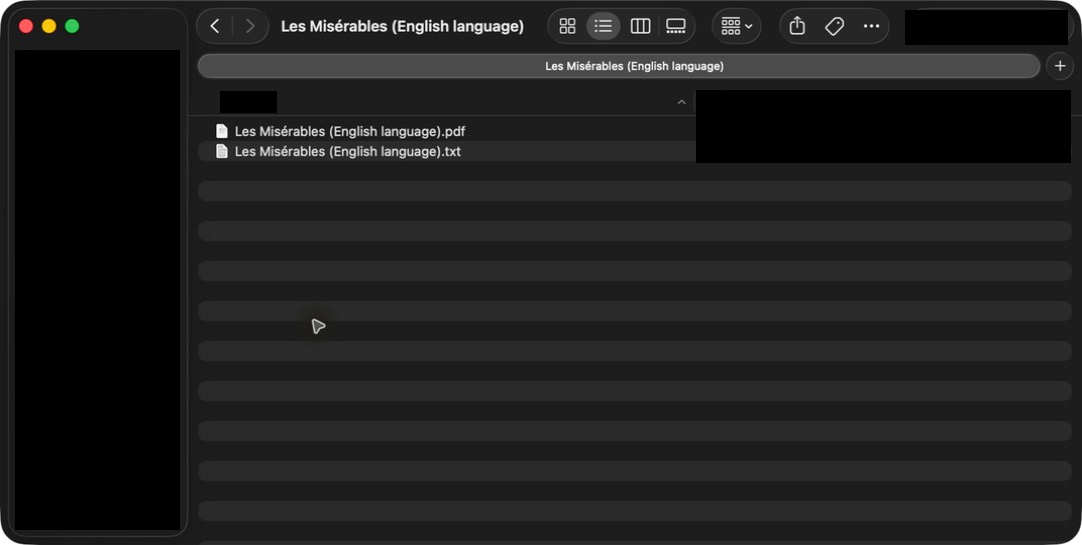
A pasta extraída contém um arquivo TXT com o texto transcrito e um PDF de referência com as imagens das páginas capturadas.
Clique duas vezes no arquivo TXT e depois no PDF para abri-los. Se precisar escolher um aplicativo, selecione um editor de texto para o TXT e um leitor de PDF para o PDF.
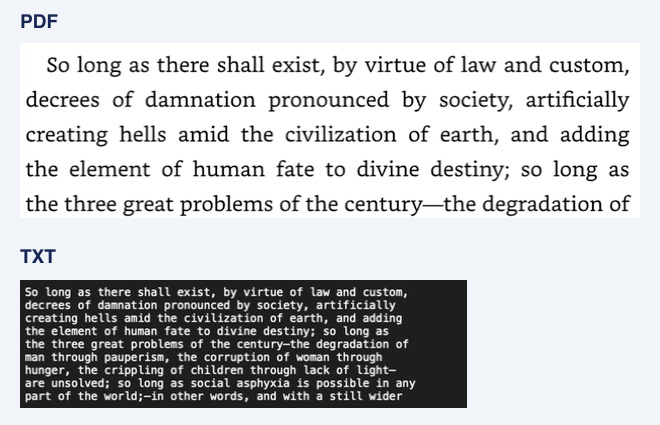
Compare o mesmo trecho nos dois, procurando caracteres ausentes, texto ilegível e problemas na ordem de leitura. Confira páginas representativas. Se houver layouts muito diferentes, como tabelas ou anotações de pronúncia, teste essas posições separadamente quando necessário.
Se o resultado estiver difícil de ler, confira a opção de «Idioma do livro (Book language)» e a visualização do Kindle e repita o teste antes da execução completa.
Depois do teste, volte à posição inicial desejada. Caso contrário, a execução começará onde o teste terminou.
5.1Conferir a assinatura
Se ainda não assina, siga a indicação no BookHalo e confira o preço e as condições. O plano mensal inclui 10 livros por mês, com até 1.000 páginas por livro.
Confira o valor na tela de pagamento antes de assinar. Depois volte ao BookHalo e espere a atualização do status. Pule esta etapa se já tiver uma assinatura.
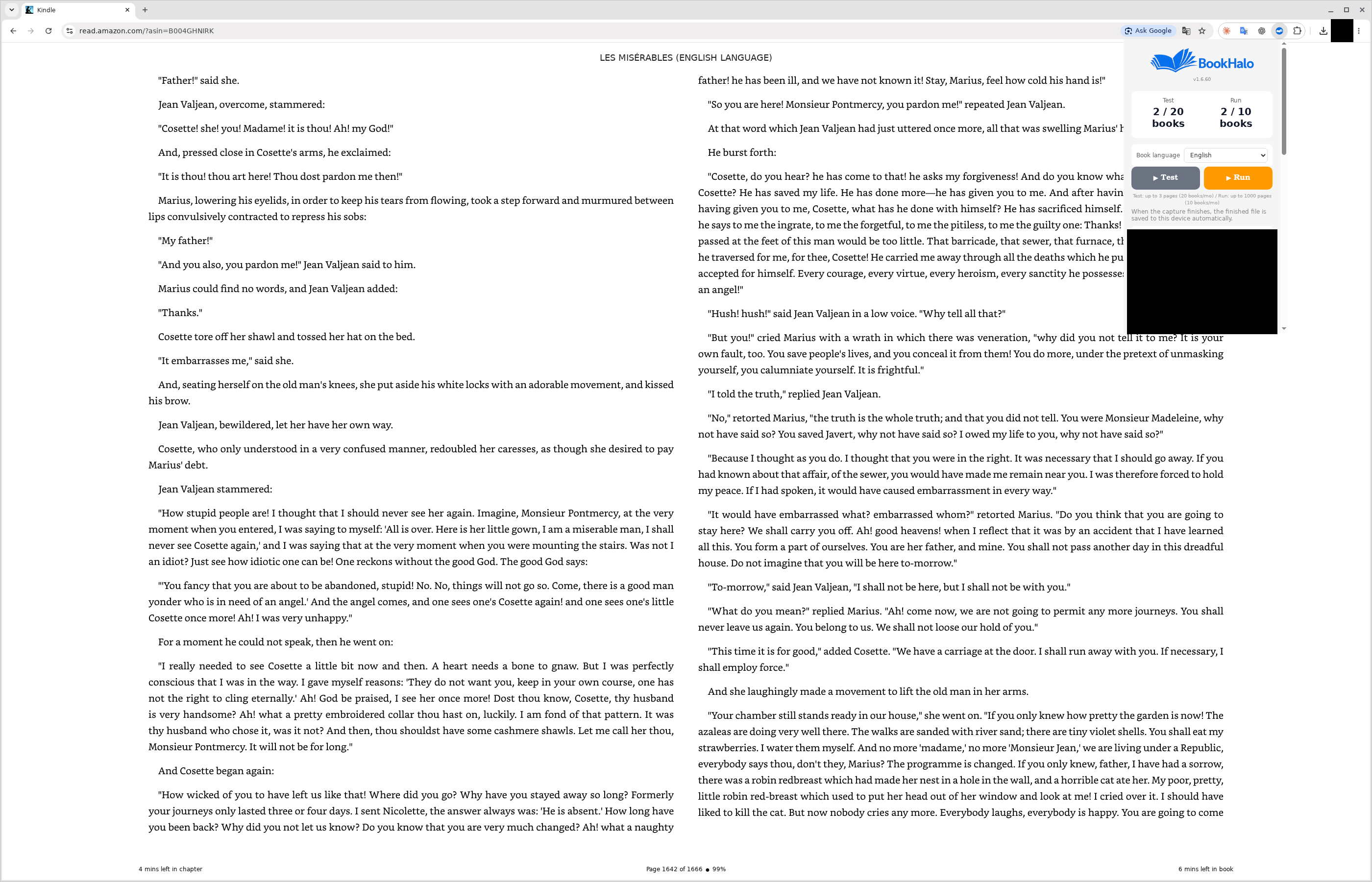
5.2Conferir o início e o idioma do livro e clicar em «Executar (Run)»
Volte no Kindle à página em que a captura deve começar. Confira se você não continua onde o teste terminou.
Na janela do BookHalo, confira se «Idioma do livro (Book language)» corresponde ao idioma daquele livro. Para um livro em português é «Português»; para livros em outros idiomas, selecione o idioma correspondente.
Em seguida clique em «Executar (Run)». Durante a captura, mantenha a aba do Kindle selecionada na janela dela. Não vire páginas nem altere a visualização. Para terminar antes, use «Parar (Stop)» no BookHalo.
1Conferir o início e o idioma do livro e clicar em «Executar (Run)»Ampliar imagem +
6Quando você pode voltar a usar o computador?
Depende da fase do processamento. Confira a mensagem na tela para saber se a captura terminou.
6.1Ler as mensagens de status do processamento
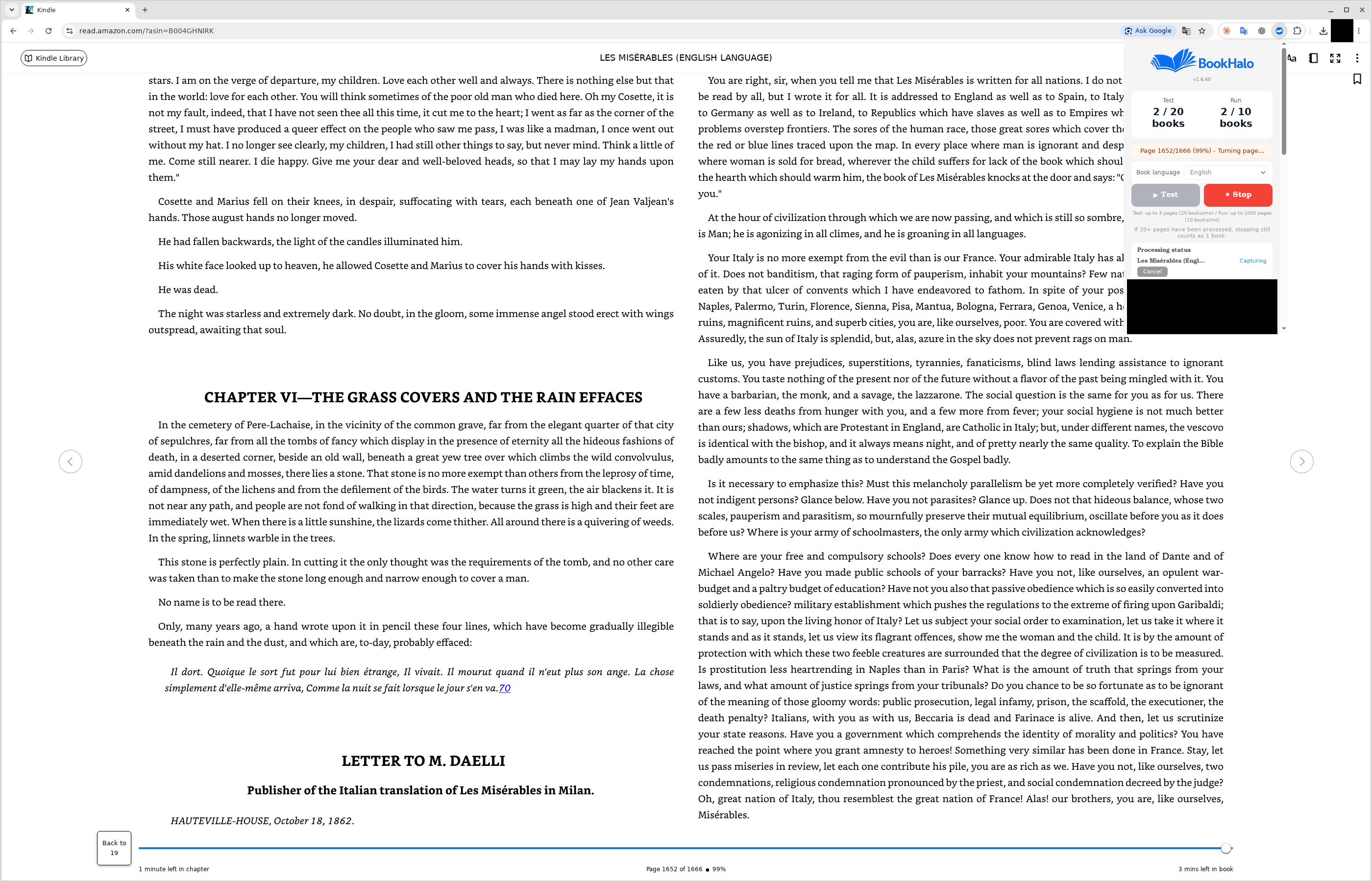
Confira a etapa do processamento em “Status de processamento (Processing status)” no pop-up do BookHalo. Quando ele está fechado, o ícone do BookHalo na barra de ferramentas também mostra o progresso em números.
Enquanto aparecer «Capturando (Capturing)», mantenha a aba do Kindle selecionada na janela dela. Quando o status indicar que a captura terminou e a transcrição está em andamento, você pode usar outras abas e aplicativos.
Enquanto aparecer «Transcrevendo (Transcribing)», deixe a aba do Kindle e o Chrome abertos. Não recarregue a aba, não suspenda nem desligue o computador. Depois que o arquivo for salvo, você pode fechar a aba do Kindle.
O tempo varia com o número de páginas, o idioma e o desempenho do computador. Se o processamento for rápido, o salvamento pode terminar antes de você ver «Transcrevendo (Transcribing)». Nesse caso, prossiga para conferir os arquivos concluídos.
12Ler as mensagens de status do processamentoAmpliar imagem +Ler as mensagens de status do processamento · 1× · 0:14 Uso real em velocidade normal. A duração é um exemplo do ambiente da gravação.
1Capturando
Mantenha a aba do Kindle selecionada na janela dela. Não altere as páginas nem a visualização.
2Transcrevendo
Quando a captura terminar, você pode trabalhar em outros lugares. Deixe a aba do Kindle e o Chrome abertos.
3Salvo
Abra o ZIP baixado. Se o salvamento falhou, baixe novamente pelo status do processamento.
6.2O que acontece na tela durante a captura
O BookHalo vira as páginas sozinho e captura a página exibida, uma de cada vez. Você não precisa virar páginas manualmente.
As páginas do Kindle mudam automaticamente enquanto o BookHalo faz a captura. Confira a etapa do processamento no pop-up do BookHalo; o ícone na barra de ferramentas também mostra o progresso em números.
Durante a captura, não vire páginas manualmente, não mude o tamanho da fonte nem as margens e não redimensione a janela. Se a visualização mudar, o resultado pode sair comprometido.
12O que acontece na tela durante a capturaAmpliar imagem +O que acontece na tela durante a captura · 1× · 0:12 Uso real em velocidade normal. A duração é um exemplo do ambiente da gravação.
6.3Usar o computador para outra coisa durante a captura
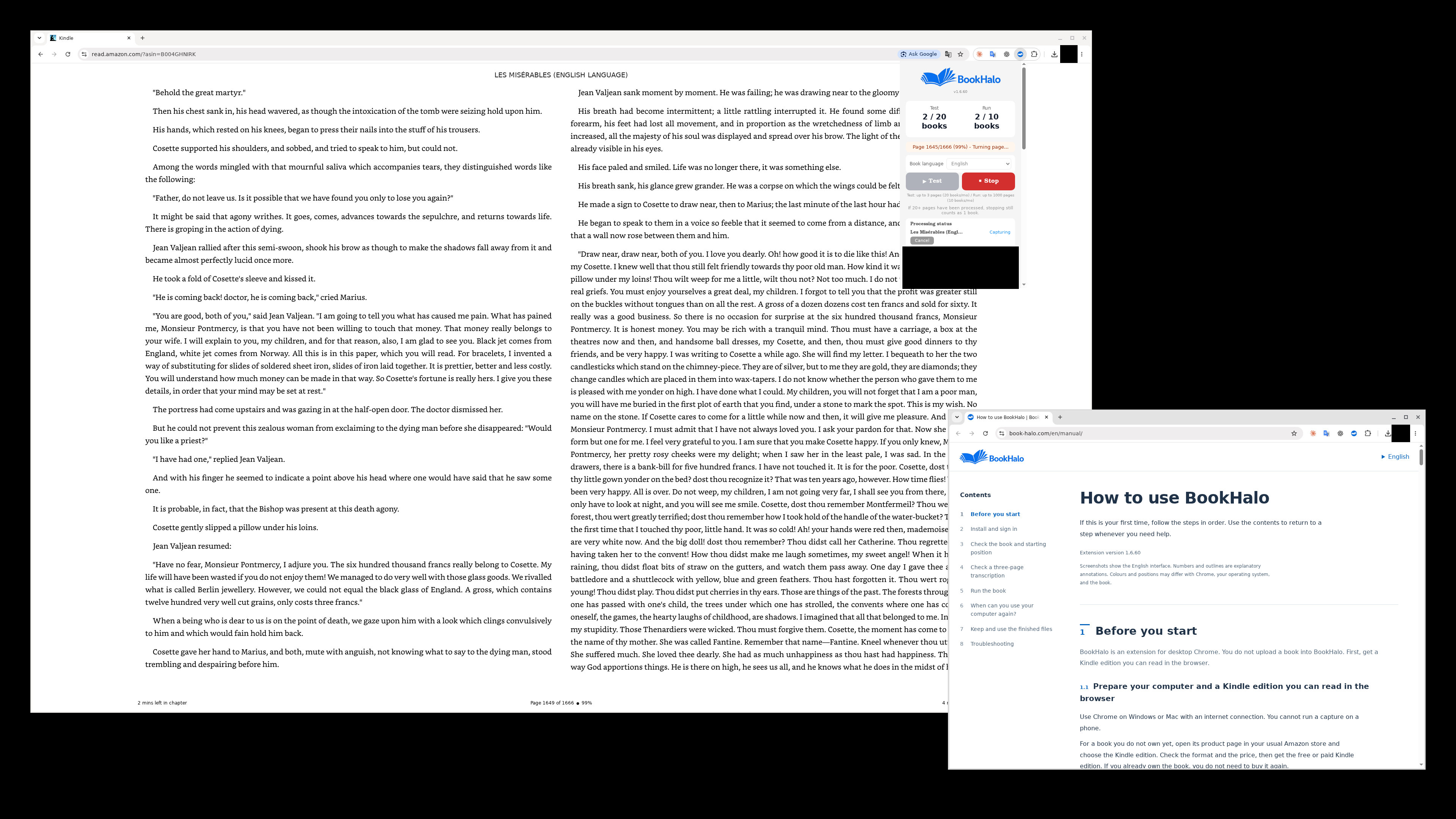
Se você pretende fazer outras tarefas, prepare-se antes de começar: arraste a aba do Kindle para fora da janela para criar uma janela separada do Chrome para o Kindle.
Nessa janela, mantenha a aba do Kindle selecionada. O BookHalo observa a aba selecionada dentro daquela janela, então a captura continua enquanto você trabalha em outra janela.
Evite trocar para outra aba na janela do Kindle, minimizá-la, fechá-la, recarregá-la ou deixar o computador entrar em suspensão.
Depois da mensagem de captura concluída, você pode usar outras abas e aplicativos à vontade. Deixe a aba do Kindle e o Chrome abertos até o arquivo ser salvo.
12Usar o computador para outra coisa durante a capturaAmpliar imagem +Usar o computador para outra coisa durante a captura · 1× · 0:12 Uso real em velocidade normal. A duração é um exemplo do ambiente da gravação.
7Guardar e usar os arquivos prontos
O ZIP é baixado quando fica pronto. A localização depende das configurações de download do Chrome e a abertura é igual à do teste.
7.1Conferir os arquivos salvos e usá-los
O ZIP da execução completa é aberto como o do teste: confirme o download na lista do Chrome, abra a localização dele e extraia.
Feche a aba do Kindle ou o Chrome somente depois que o Chrome indicar o download concluído e você tiver localizado o ZIP salvo.
O TXT contém a transcrição. O PDF de referência permite compará-la com as páginas capturadas. Guarde os arquivos baixados onde precisar deles.
Os links no fim desta página mostram exemplos de uso do TXT com IA.
7.2Salvar novamente em «Status de processamento (Processing status)»
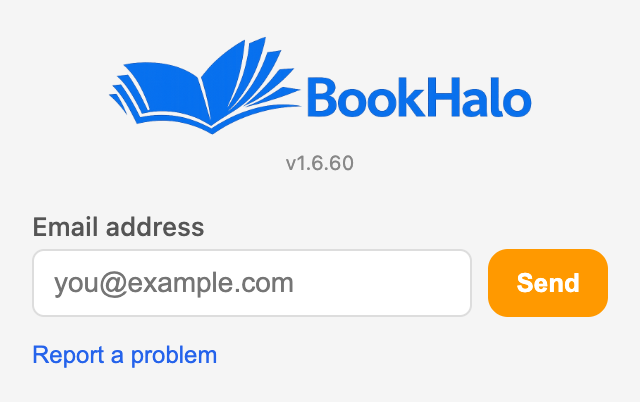
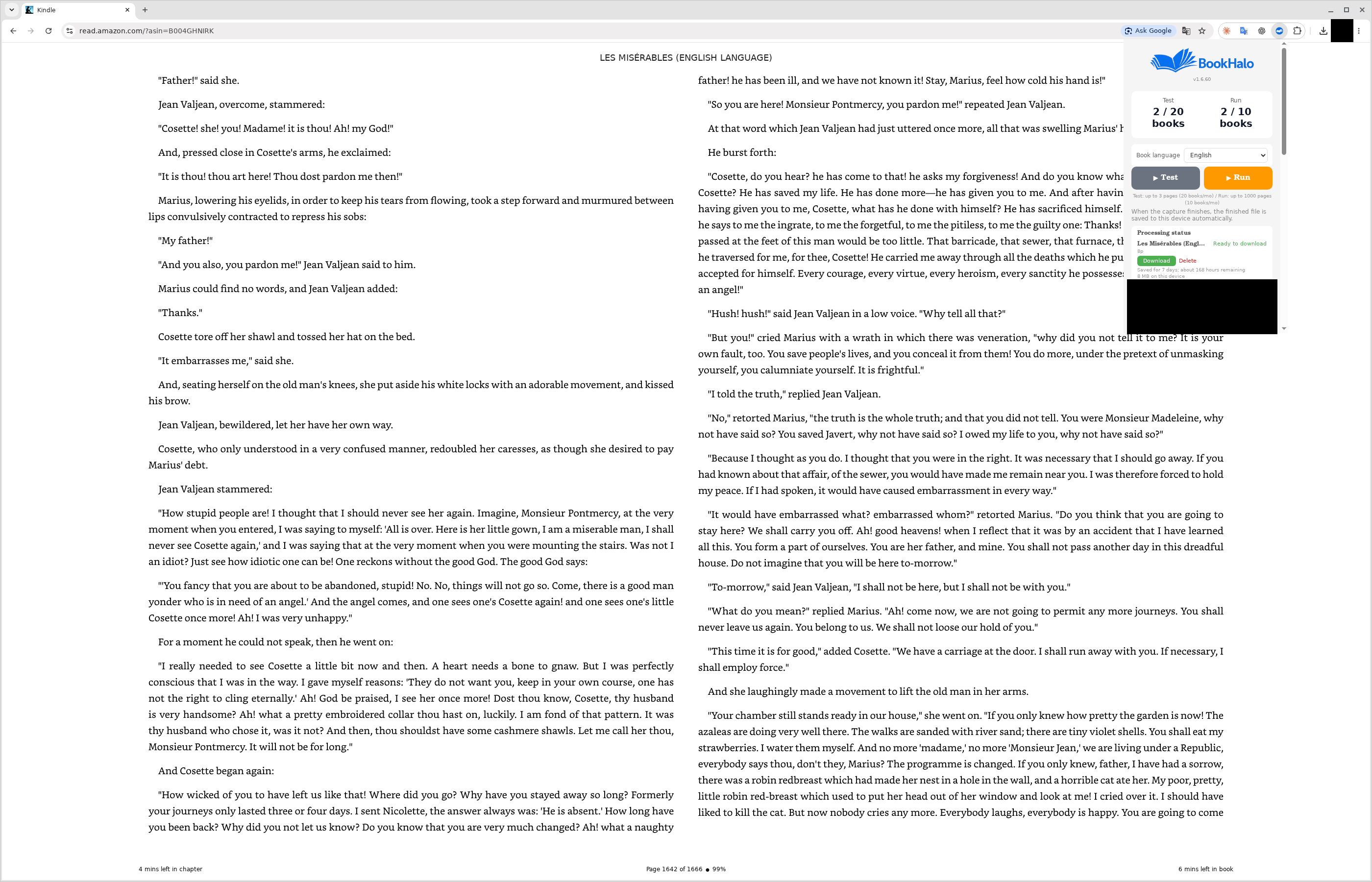
Abra o BookHalo no mesmo computador e perfil do Chrome usados na captura. Localize o livro em «Status de processamento (Processing status)» e clique em «Baixar (Download)». Se o salvamento automático falhou, clique em «Salvar novamente (Save again)».
Os dados para baixar novamente são mantidos por 7 dias. Confira o tempo restante na tela e guarde os arquivos já baixados onde preferir.
Outro computador ou perfil do Chrome não pode recuperar diretamente os arquivos armazenados no dispositivo original.
1Salvar novamente em «Status de processamento (Processing status)»Ampliar imagem +
8Resolver problemas
Comece pelas verificações da etapa em que você parou.
O e-mail não chega ou o código não funciona
Confira o endereço, a pasta de spam e os filtros de e-mail. Se pediu outro código, use o mais recente. Para mudar o endereço, volte ao formulário de e-mail.
O botão do Kindle não funciona ou meu livro não aparece
Abra o Kindle Cloud Reader diretamente em uma aba normal do Chrome pela loja Amazon que costuma usar. Confira a conta e abra as páginas pela biblioteca. Não é preciso transferir o livro para o BookHalo.
Não inicia ou para em zero páginas
Abra as páginas do livro, não a biblioteca. Se o Kindle mostrar uma confirmação ou um aviso, leia a mensagem e retome somente depois de verificar que o problema foi resolvido. Não contorne restrições. Clique no texto e confira se a tecla de seta no sentido da leitura vira a página. Volte à posição inicial e tente novamente.
O processamento parou no meio
Confira o progresso e a mensagem de erro. Durante a captura, selecione novamente a aba do Kindle na janela dela. Durante a transcrição, deixe a aba aberta e aguarde. Se houver erro, leia a mensagem e escolha a posição de retomada antes de tentar novamente.
O texto está ilegível ou fora de ordem
Confira o idioma do livro. Ajuste fonte, margens ou fundo no Kindle e teste o mesmo trecho novamente. Confira tabelas e layouts complexos também no PDF de referência.
Terminou, mas não encontro o arquivo
Confira nos downloads do Chrome se terminou, falhou ou aguarda confirmação de salvamento. Se falhou, baixe novamente pelo status de processamento no computador e perfil originais.
O que devo informar ao pedir ajuda?
Use o relato de problemas da extensão ou a página de contato. Informe a etapa, a mensagem de erro, a versão do BookHalo e o sistema operacional. Não envie senhas nem códigos de acesso.