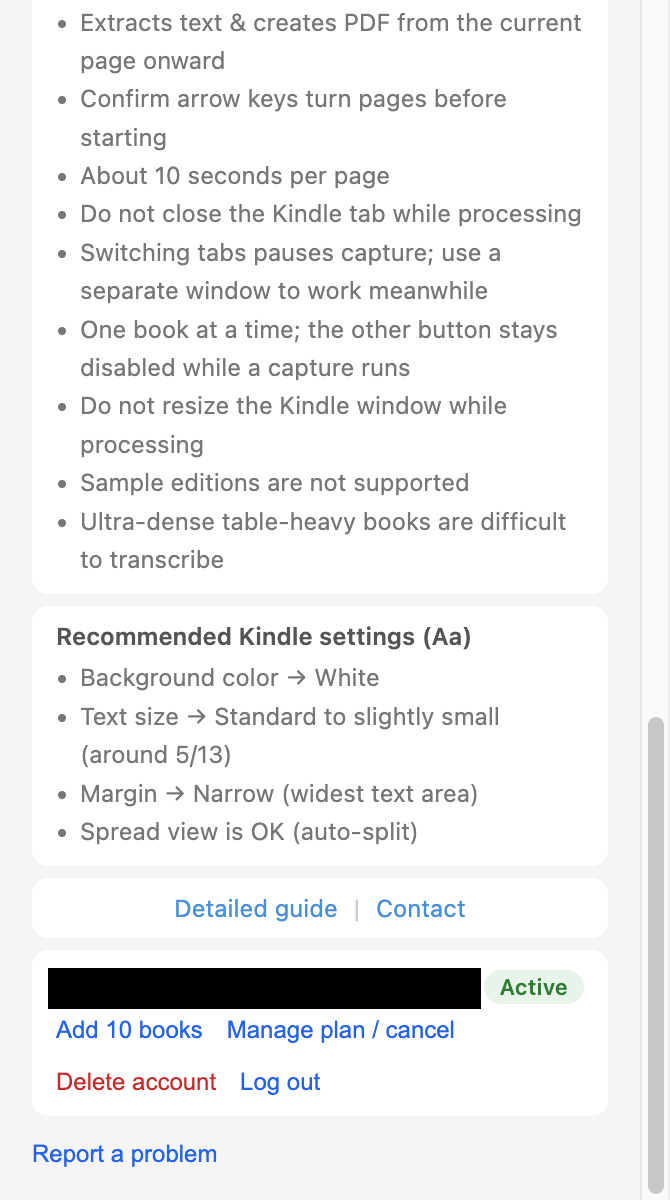
Pour une première utilisation, suivez les étapes dans l’ordre. Le sommaire permet de revenir directement à l’étape qui vous intéresse.
Version de l’extension 1.6.60Écrans vérifiés
Les captures montrent l’interface en anglais. Si nécessaire, le nom anglais du bouton figure entre parenthèses à côté de son nom français. Les numéros et les cadres sont des annotations. Les couleurs et les positions peuvent varier selon Chrome, le système d’exploitation et le livre.
1Avant de commencer
BookHalo est une extension pour Chrome sur ordinateur. Il n’est pas nécessaire d’y importer un livre. Procurez-vous d’abord une édition Kindle lisible dans le navigateur.
1.1Préparer l’ordinateur et une édition Kindle lisible dans le navigateur
Utilisez Chrome sous Windows ou macOS avec une connexion internet. La capture ne peut pas être lancée sur un téléphone.
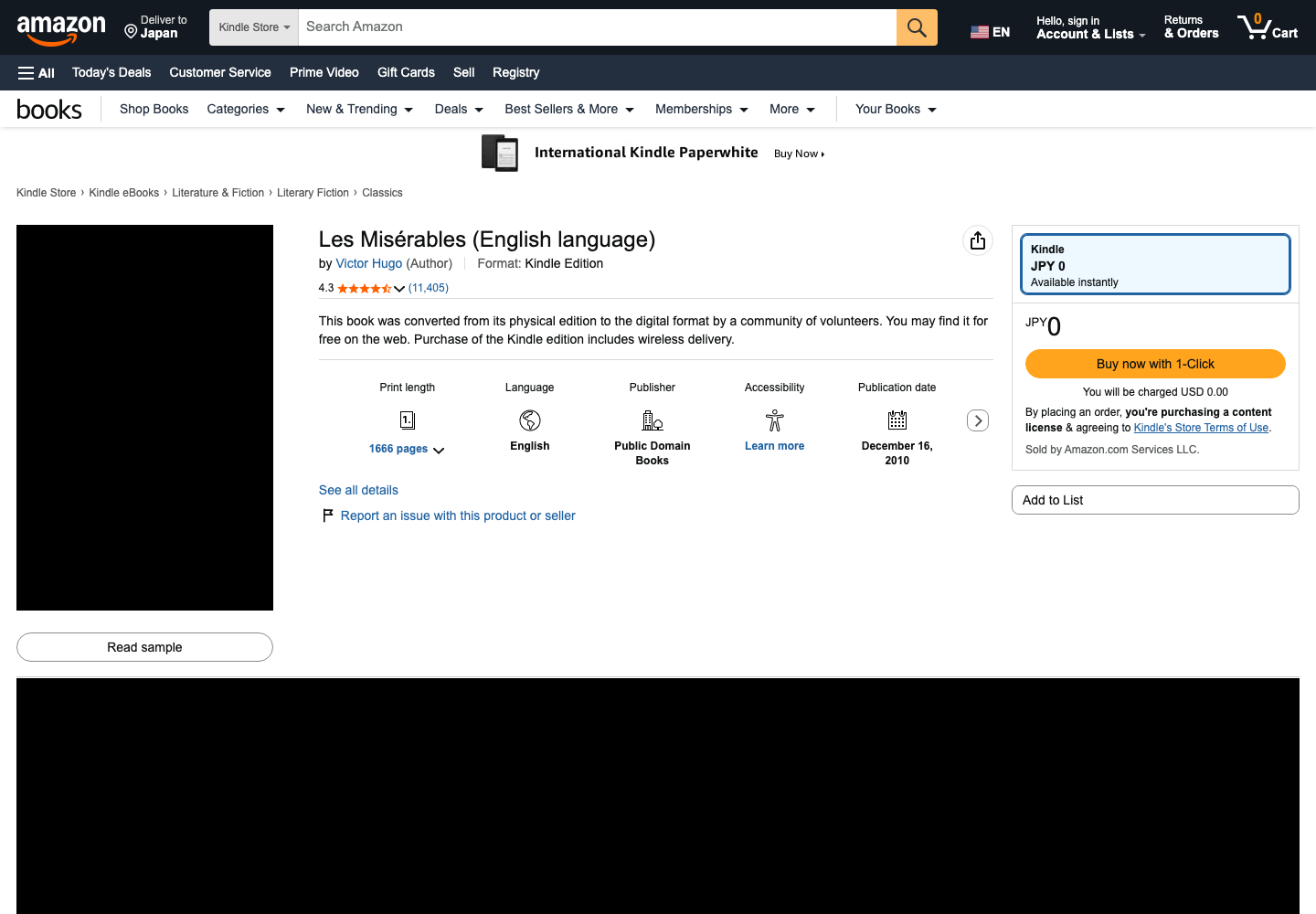
Pour un livre que vous ne possédez pas encore, ouvrez sa fiche produit dans votre boutique Amazon habituelle et choisissez l’édition Kindle. Vérifiez le format et le prix, puis obtenez l’édition Kindle gratuite ou payante. Si vous possédez déjà le livre, inutile de le racheter.
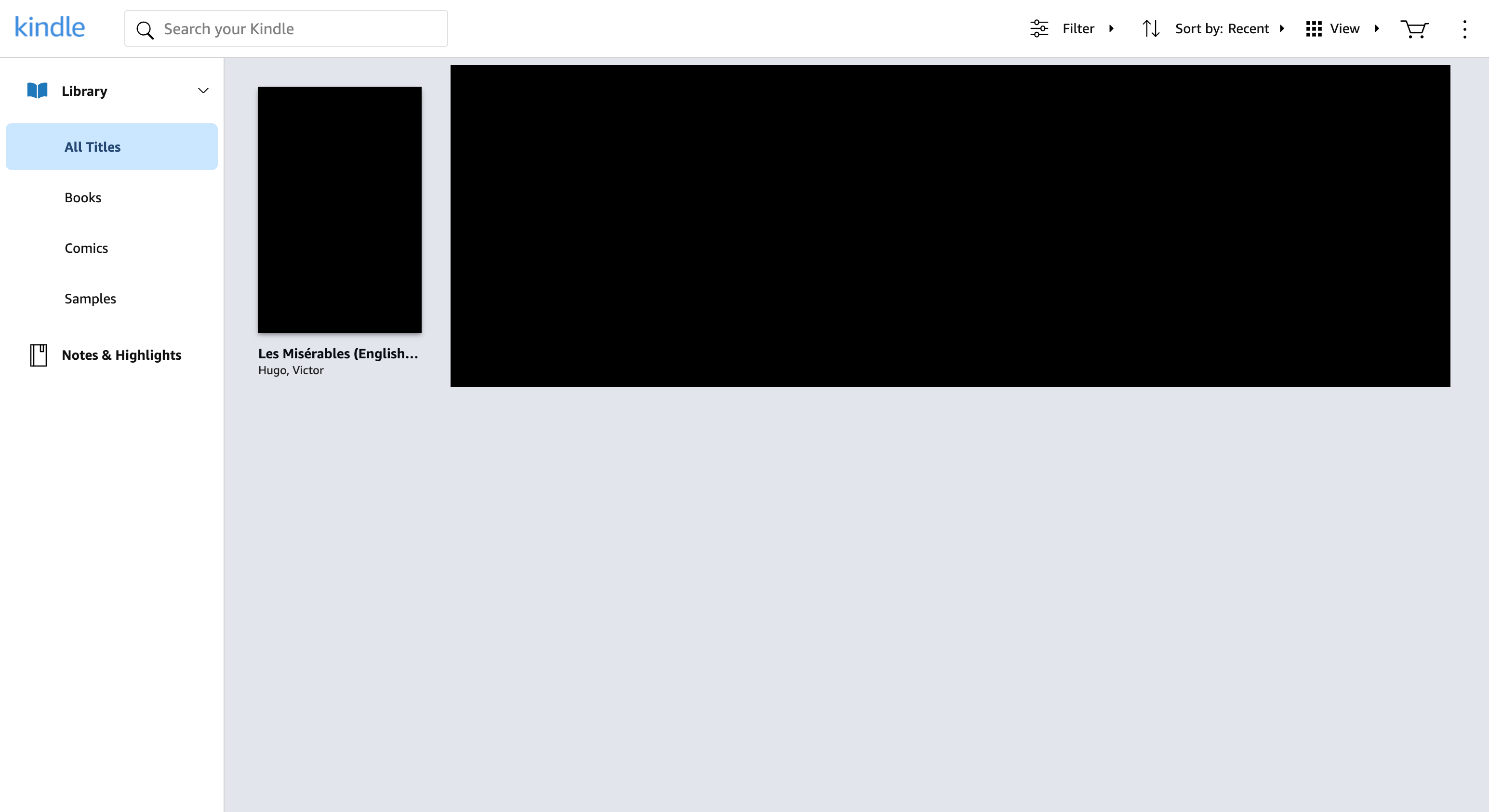
Connectez-vous au Kindle Cloud Reader avec le compte Amazon qui possède le livre. Utilisez la boutique où vous le lisez habituellement : la langue de l’interface ne détermine pas la boutique.
BookHalo ne vend pas de livres. Par ailleurs, tous les titres Kindle ne sont pas lisibles dans le navigateur et tous ne sont pas gratuits.
La capture est réservée à un usage privé personnel ou familial, pour des livres achetés par vous ou pour lesquels vous disposez des droits ou autorisations de copie et de conservation. Kindle Unlimited, Prime Reading, les prêts et les extraits sont exclus sans droits ou autorisations distincts en ce sens.
1Préparer l’ordinateur et une édition Kindle lisible dans le navigateurAgrandir l’image +
2Installer l’extension et se connecter
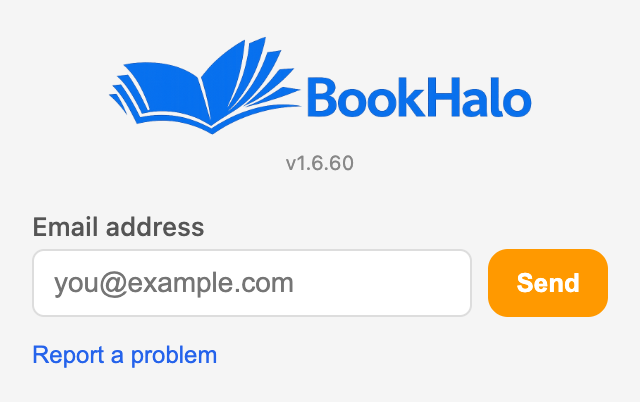
Même le test gratuit nécessite une connexion à BookHalo. Vous utilisez un code reçu par e-mail, pas un mot de passe.
2.1Ajouter BookHalo à Chrome
Ouvrez le Chrome Web Store avec « Ajouter à Chrome » sur cette page. Cliquez sur le bouton d’ajout dans la boutique, puis confirmez l’installation dans Chrome.
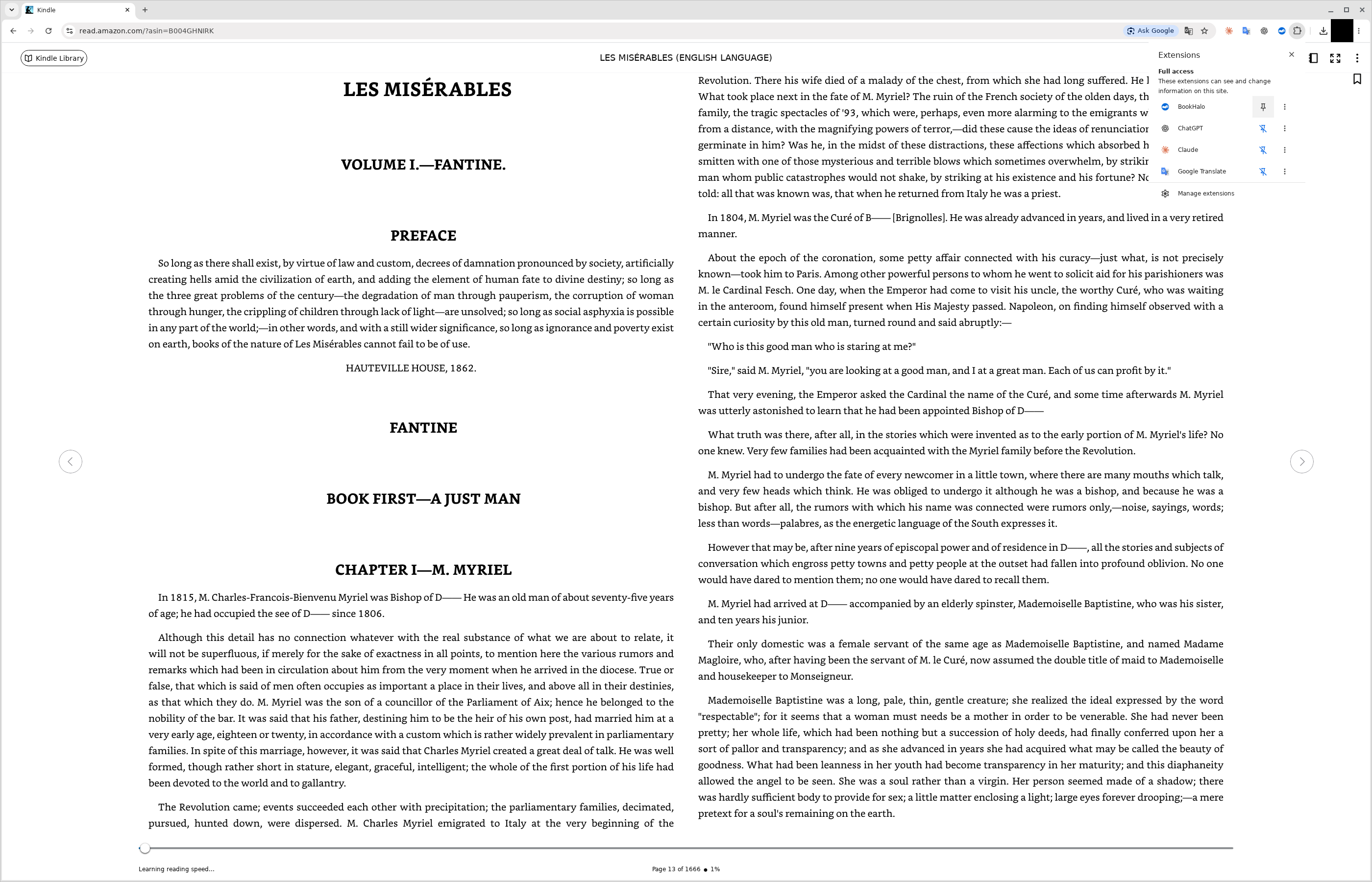
Ouvrez le menu des extensions de Chrome, représenté par une pièce de puzzle, puis cliquez sur l’épingle à côté de BookHalo. Si l’icône est déjà visible, continuez.
Une fois épinglée, l’icône BookHalo apparaît dans la barre d’outils de Chrome.
Afficher la bibliothèque ne suffit pas. Ouvrez les pages du livre et choisissez où commencer.
3.1Ouvrir les pages du livre depuis la bibliothèque
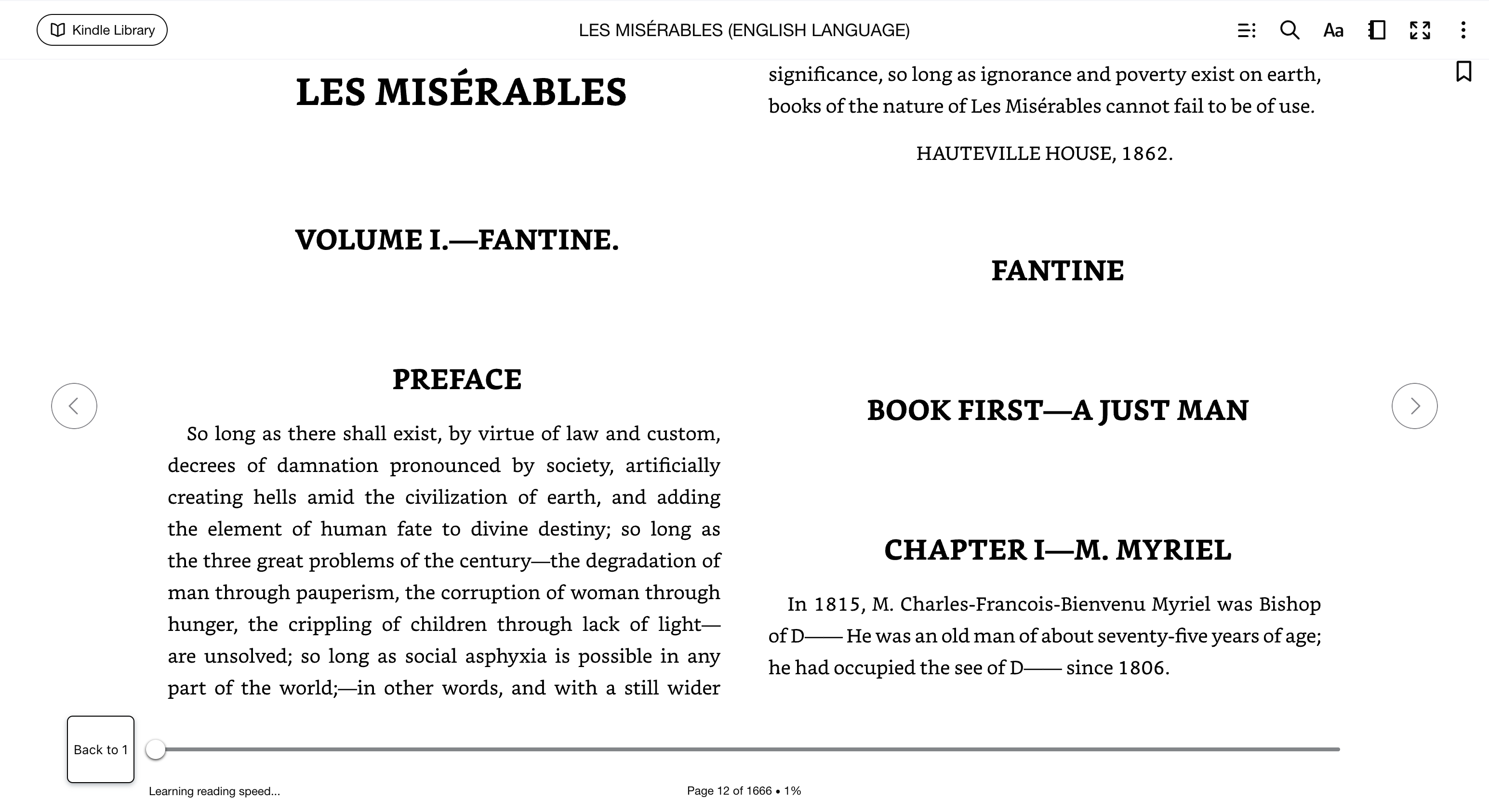
Sélectionnez le livre dans Kindle Cloud Reader. Si les détails du livre s’affichent, utilisez le bouton de lecture pour ouvrir le livre, puis attendez l’affichage des pages.
Répondez d’abord aux éventuelles demandes de déplacement vers la dernière position de lecture.
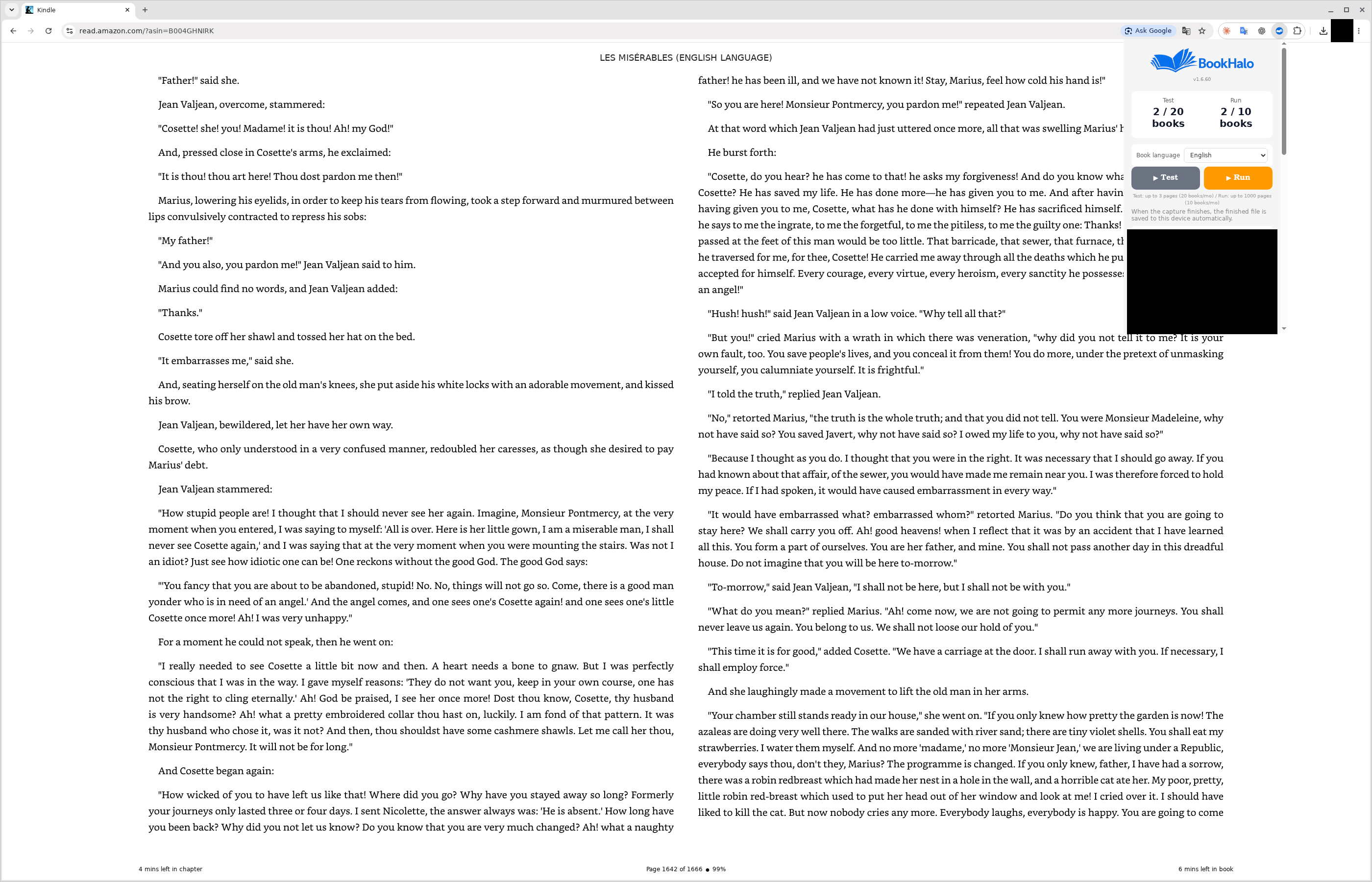
3.4Régler « Langue du livre (Book language) » sur la langue du texte
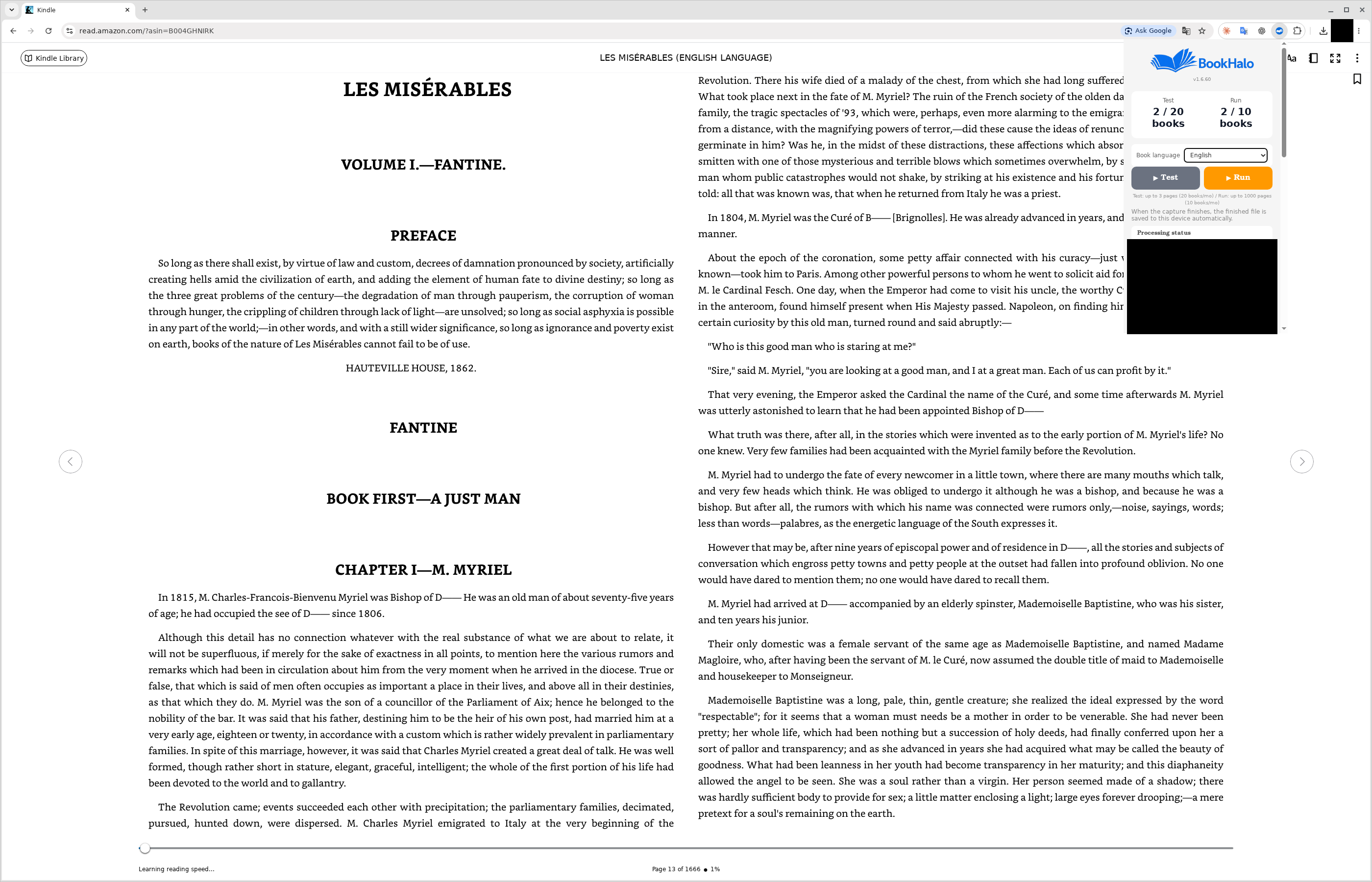
Laissez la vue de lecture Kindle ouverte et cliquez sur l’icône BookHalo dans la barre d’outils. La fenêtre s’ouvre par-dessus la vue de lecture : ouvrez-y la liste « Langue du livre (Book language) ».
Il s’agit de la langue du texte du livre, pas de la langue de l’interface. La capture montre Les Misérables en anglais, d’où « English ». Pour un livre en français, choisissez « Français », et ainsi de suite selon la langue.
Si vous modifiez la taille du texte ou les marges dans Kindle, testez le nouvel affichage avant de lancer le livre.
1Régler « Langue du livre (Book language) » sur la langue du texteAgrandir l’image +
4Vérifier la transcription de trois pages
Le test vérifie la transcription de ce livre. Il ne permet pas d’essayer un livre entier avec l’IA et ne garantit pas la qualité de toutes les pages.
4.1Cliquer sur « Test »
Placez-vous sur une page représentative et cliquez sur « Test ». Jusqu’à 3 pages sont capturées gratuitement, dans la limite de 20 livres de test par mois.
Lors de la première utilisation, la préparation de la transcription peut prendre un peu de temps avant le début de la capture. Gardez l’onglet Kindle et Chrome ouverts tant que le message de préparation est affiché.
Pendant la capture, gardez l’onglet Kindle sélectionné dans sa fenêtre et ne manipulez pas les pages. La fenêtre Kindle n’a pas besoin d’être au premier plan de l’ordinateur. La fin de la capture et la création du fichier sont deux étapes distinctes.
Le ZIP se télécharge lorsqu’il est prêt. Ouvrez la liste des téléchargements de Chrome et repérez le ZIP terminé. Vous pouvez aussi saisir chrome://downloads dans la barre d’adresse.
Pour le ZIP terminé, choisissez « Afficher dans le dossier » ou « Afficher dans le Finder » afin d’ouvrir son emplacement. Si Chrome demande où enregistrer chaque fichier, terminez d’abord cette boîte de dialogue.
Windows : faites un clic droit sur le ZIP, choisissez « Extraire tout » et ouvrez le dossier extrait. Mac : double-cliquez sur le ZIP et ouvrez le dossier créé.
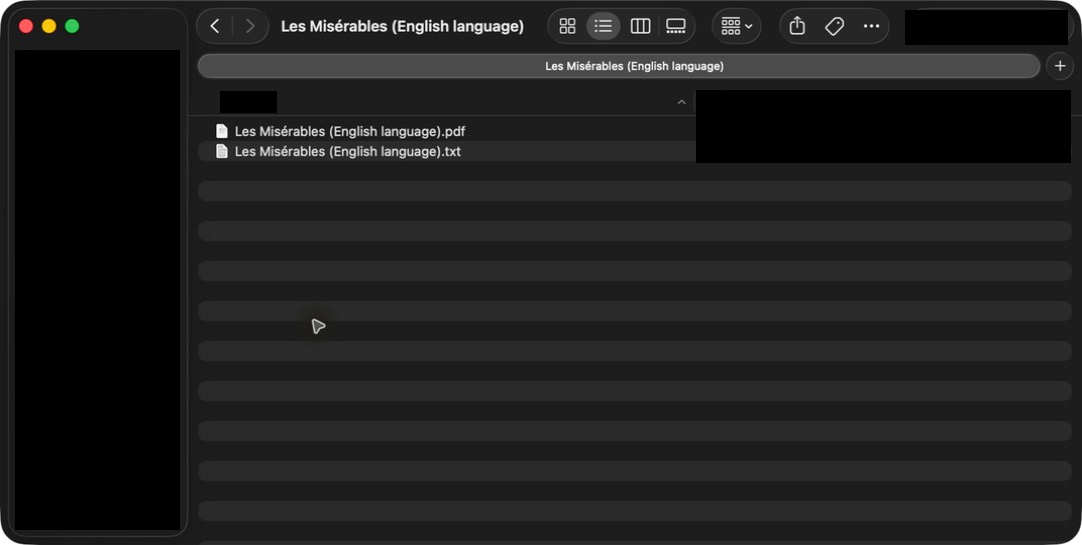
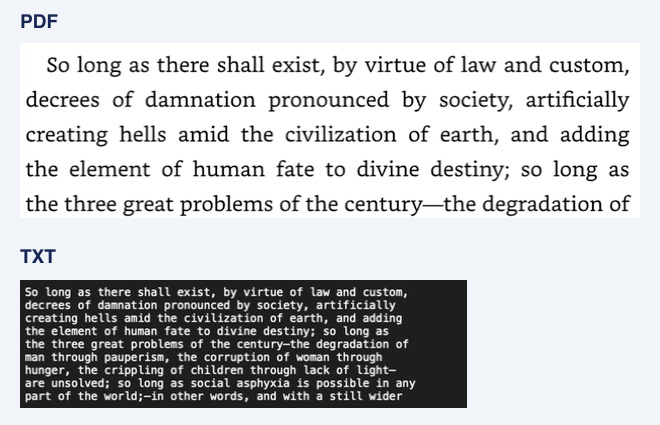
Le dossier décompressé contient un fichier TXT avec le texte transcrit et un PDF de référence regroupant les images des pages capturées.
Double-cliquez sur le fichier TXT, puis sur le fichier PDF pour les ouvrir. Si un choix d’application apparaît, sélectionnez un éditeur de texte pour le TXT et un lecteur PDF pour le PDF.
Comparez le même passage dans les deux fichiers : caractères manquants, texte illisible et ordre de lecture. Vérifiez des pages représentatives. Testez séparément, si nécessaire, les passages dont la mise en page diffère fortement, comme les tableaux ou les annotations de prononciation.
Si le résultat est difficile à lire, vérifiez le choix de « Langue du livre (Book language) » et l’affichage Kindle, puis recommencez le test avant la capture complète.
Après le test, revenez au point de départ souhaité. Sinon, la capture commencera là où le test s’est arrêté.
5.1Vérifier votre abonnement
Sans abonnement, suivez l’invitation dans BookHalo et consultez le prix et les conditions. Le forfait mensuel comprend 10 livres par mois, avec un maximum de 1 000 pages par livre.
Vérifiez le montant affiché avant de souscrire. Après le paiement, revenez dans BookHalo et attendez la mise à jour du statut. Ignorez cette étape si vous êtes déjà abonné.
5.2Vérifier le départ et la langue du livre, puis cliquer sur « Lancer (Run) »
Revenez dans Kindle à la page où la capture doit commencer. Vérifiez que vous n’êtes pas resté là où le test s’est arrêté.
Dans la fenêtre BookHalo, vérifiez que « Langue du livre (Book language) » correspond à la langue de ce livre. Pour un livre en français, c’est « Français » ; pour un livre dans une autre langue, sélectionnez la langue correspondante.
Cliquez ensuite sur « Lancer (Run) ». Pendant la capture, gardez l’onglet Kindle sélectionné dans sa fenêtre. Ne tournez pas les pages et ne modifiez pas l’affichage. Pour arrêter avant la fin, utilisez « Arrêter (Stop) » dans BookHalo.
1Vérifier le départ et la langue du livre, puis cliquer sur « Lancer (Run) »Agrandir l’image +
6Quand pouvez-vous réutiliser l’ordinateur ?
Cela dépend de la phase du traitement. Vérifiez le message à l’écran pour savoir si la capture est terminée.
6.1Lire les messages de statut du traitement
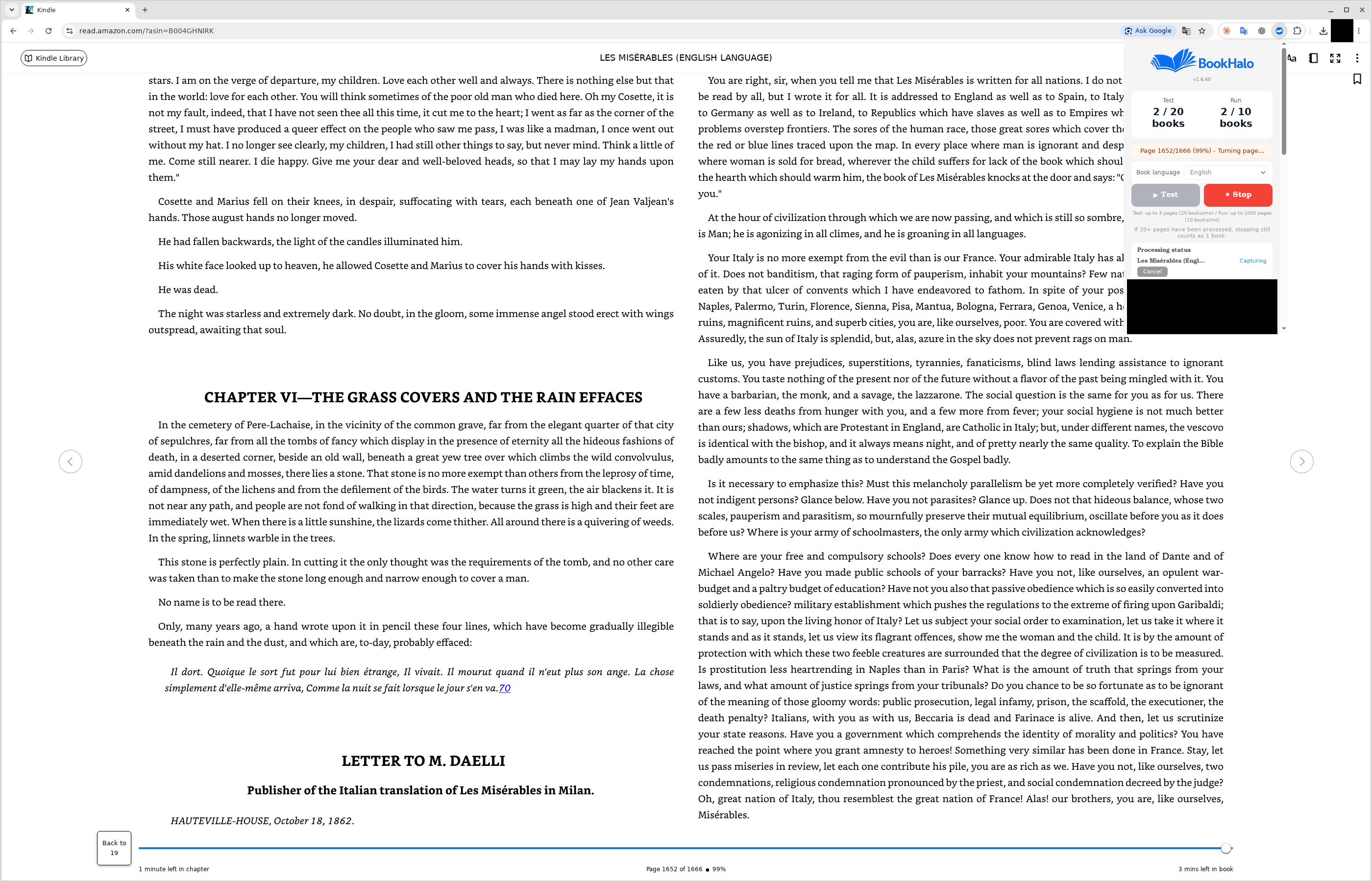
Consultez l’étape du traitement dans « État du traitement (Processing status) » dans la fenêtre BookHalo. Lorsque cette fenêtre est fermée, l’icône BookHalo dans la barre d’outils affiche aussi la progression sous forme de nombre.
Tant que « Capture en cours (Capturing) » s’affiche, gardez l’onglet Kindle sélectionné dans sa fenêtre. Lorsque le statut indique que la capture est terminée et que la transcription est en cours, vous pouvez utiliser d’autres onglets et applications.
Tant que « Transcription en cours (Transcribing) » s’affiche, gardez l’onglet Kindle et Chrome ouverts. Ne rechargez pas l’onglet, ne mettez pas l’ordinateur en veille et ne l’éteignez pas. Une fois le fichier enregistré, vous pouvez fermer l’onglet Kindle.
La durée dépend du nombre de pages, de la langue et des performances du PC. Lorsque le traitement est rapide, l’enregistrement peut se terminer avant que « Transcription en cours (Transcribing) » ne s’affiche. Passez alors à la vérification des fichiers terminés.
12Lire les messages de statut du traitementAgrandir l’image +Lire les messages de statut du traitement · 1× · 0:14 Utilisation réelle à vitesse normale. La durée est un exemple dans l’environnement de l’enregistrement.
1Capture
Gardez l’onglet Kindle sélectionné dans sa fenêtre, sans changer de page ni modifier l’affichage.
2Transcription
Une fois la capture terminée, vous pouvez travailler ailleurs. Gardez l’onglet Kindle et Chrome ouverts.
3Enregistré
Ouvrez le ZIP téléchargé. Si l’enregistrement a échoué, téléchargez-le à nouveau depuis le suivi du traitement.
6.2Ce qui se passe à l’écran pendant la capture
BookHalo tourne les pages lui-même et capture la page affichée, une page à la fois. Vous n’avez pas à tourner les pages manuellement.
Les pages Kindle changent automatiquement pendant leur capture par BookHalo. Consultez l’étape du traitement dans la fenêtre BookHalo ; l’icône de la barre d’outils affiche aussi la progression sous forme de nombre.
Pendant la capture, ne tournez pas les pages manuellement, ne modifiez ni la taille du texte ni les marges et ne redimensionnez pas la fenêtre. Un affichage modifié peut altérer le résultat.
12Ce qui se passe à l’écran pendant la captureAgrandir l’image +Ce qui se passe à l’écran pendant la capture · 1× · 0:12 Utilisation réelle à vitesse normale. La durée est un exemple dans l’environnement de l’enregistrement.
6.3Utiliser l’ordinateur à autre chose pendant la capture
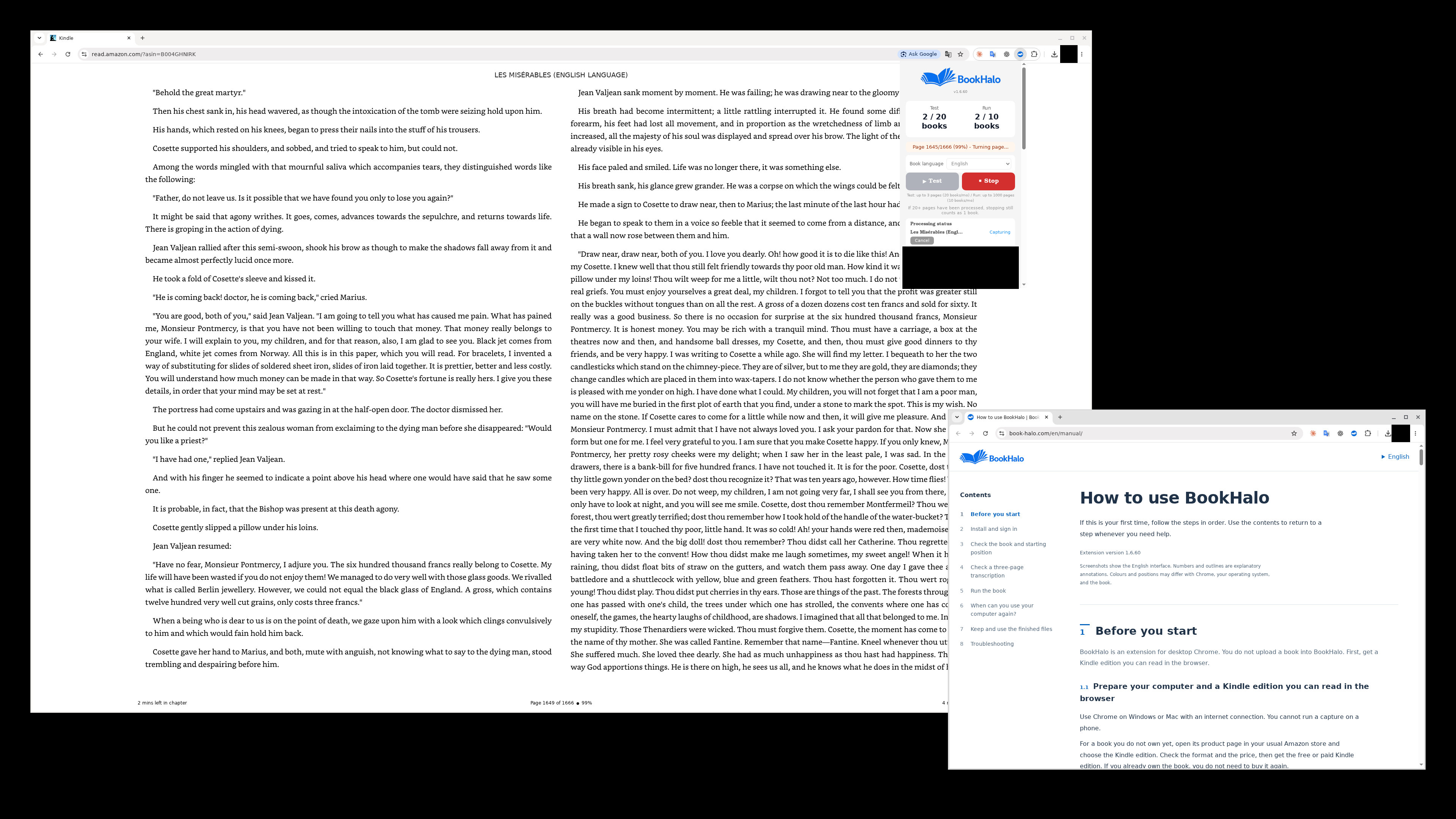
Si vous prévoyez de travailler en parallèle, préparez-vous avant de commencer : faites glisser l’onglet Kindle hors de sa fenêtre pour créer une fenêtre Chrome distincte pour Kindle.
Gardez l’onglet Kindle sélectionné dans cette fenêtre. BookHalo regarde l’onglet sélectionné à l’intérieur de cette fenêtre : la capture continue pendant que vous travaillez dans une autre fenêtre.
Évitez de passer à un autre onglet dans la fenêtre Kindle, de la réduire, de la fermer, de la recharger ou de laisser l’ordinateur se mettre en veille.
Une fois la capture terminée, vous pouvez utiliser librement d’autres onglets et applications. Gardez l’onglet Kindle et Chrome ouverts jusqu’à l’enregistrement du fichier.
12Utiliser l’ordinateur à autre chose pendant la captureAgrandir l’image +Utiliser l’ordinateur à autre chose pendant la capture · 1× · 0:12 Utilisation réelle à vitesse normale. La durée est un exemple dans l’environnement de l’enregistrement.
7Conserver et utiliser les fichiers terminés
Le ZIP se télécharge lorsqu’il est prêt. Son emplacement dépend des réglages de Chrome et il s’ouvre comme lors du test.
7.1Vérifier les fichiers enregistrés et les utiliser
Le ZIP de la capture complète s’ouvre comme celui du test : confirmez le téléchargement dans la liste de Chrome, ouvrez son emplacement et décompressez-le.
Ne fermez l’onglet Kindle ou Chrome qu’après que Chrome a indiqué le téléchargement terminé et que vous avez trouvé le ZIP enregistré.
Le TXT contient la transcription. Le PDF de référence permet de la comparer aux pages capturées. Conservez les fichiers téléchargés à l’endroit de votre choix.
Les liens en fin de guide présentent des utilisations du TXT avec l’IA.
7.2Enregistrer à nouveau depuis « État du traitement (Processing status) »
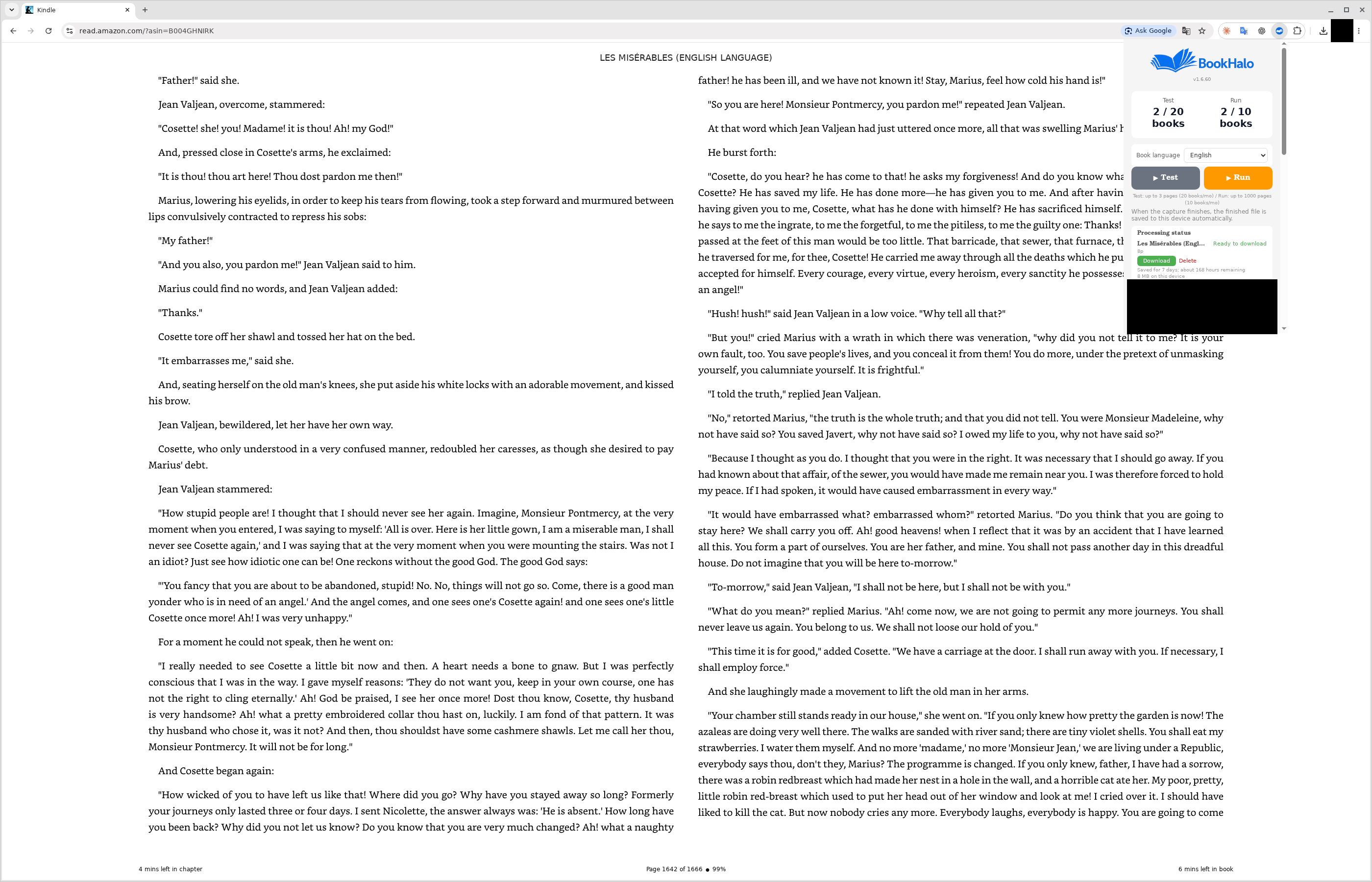
Ouvrez BookHalo sur le même ordinateur et dans le même profil Chrome que lors de la capture. Retrouvez le livre dans « État du traitement (Processing status) » et cliquez sur « Télécharger (Download) ». Si l’enregistrement automatique a échoué, cliquez plutôt sur « Enregistrer à nouveau (Save again) ».
Les données permettant un nouveau téléchargement sont conservées 7 jours. Le temps restant est affiché. Conservez les fichiers déjà téléchargés à l’endroit de votre choix.
Un autre ordinateur ou profil Chrome ne peut pas récupérer directement les fichiers stockés sur l’appareil d’origine.
1Enregistrer à nouveau depuis « État du traitement (Processing status) »Agrandir l’image +
8Résoudre un problème
Commencez par les vérifications correspondant à l’étape qui vous bloque.
L’e-mail n’arrive pas ou le code ne fonctionne pas
Vérifiez l’adresse, les courriers indésirables et les filtres. Si vous avez demandé un autre code, utilisez le plus récent. Revenez au formulaire d’e-mail pour modifier l’adresse.
Le bouton Kindle ne fonctionne pas ou mon livre est absent
Ouvrez directement Kindle Cloud Reader dans un onglet Chrome normal depuis votre boutique Amazon habituelle. Vérifiez le compte et ouvrez les pages depuis la bibliothèque. Aucun transfert vers BookHalo n’est nécessaire.
La capture ne démarre pas ou s’arrête à zéro page
Affichez les pages du livre plutôt que la bibliothèque. Si Kindle affiche une confirmation ou un avertissement, lisez-le et ne reprenez qu’après avoir vérifié que le problème est résolu. Ne contournez pas les restrictions. Cliquez dans le texte et vérifiez que la touche fléchée dans le sens de lecture tourne la page. Revenez à la position de départ et réessayez.
Le traitement s’est arrêté en cours de route
Vérifiez la progression et le message d’erreur. Pendant la capture, sélectionnez de nouveau l’onglet Kindle dans sa fenêtre. Pendant la transcription, laissez l’onglet ouvert et attendez. En cas d’erreur, lisez le message et choisissez le point de reprise avant de recommencer.
Le texte est illisible ou dans le désordre
Vérifiez la langue du livre. Ajustez la taille du texte, les marges ou le fond Kindle et testez le même passage. Vérifiez aussi les tableaux et mises en page complexes dans le PDF de référence.
Le traitement est fini, mais le fichier est introuvable
Dans les téléchargements Chrome, vérifiez si le téléchargement est terminé, a échoué ou attend une confirmation. En cas d’échec, téléchargez à nouveau depuis le suivi du traitement sur l’ordinateur et le profil d’origine.
Quelles informations fournir pour demander de l’aide ?
Utilisez le signalement de problème de l’extension ou la page de contact. Indiquez l’étape concernée, le message d’erreur, la version de BookHalo et le système. N’envoyez ni mot de passe ni code de connexion.