Wenn Sie BookHalo zum ersten Mal verwenden, folgen Sie den Schritten der Reihe nach. Über das Inhaltsverzeichnis gelangen Sie direkt zum gesuchten Abschnitt.
Die Screenshots zeigen die englische Oberfläche. Englische Schaltflächennamen stehen bei Bedarf in Klammern neben der deutschen Bezeichnung. Nummern und Rahmen sind Erläuterungen. Farben und Positionen können je nach Chrome, Betriebssystem und Buch abweichen.
1Vorbereitung
BookHalo ist eine Erweiterung für Chrome auf dem Computer. Sie laden kein Buch in BookHalo hoch. Besorgen Sie sich zuerst eine Kindle-Ausgabe, die Sie im Browser lesen können.
1.1Computer und eine im Browser lesbare Kindle-Ausgabe vorbereiten
Verwenden Sie Chrome unter Windows oder macOS mit Internetverbindung. Auf dem Smartphone können Sie keine Erfassung starten.
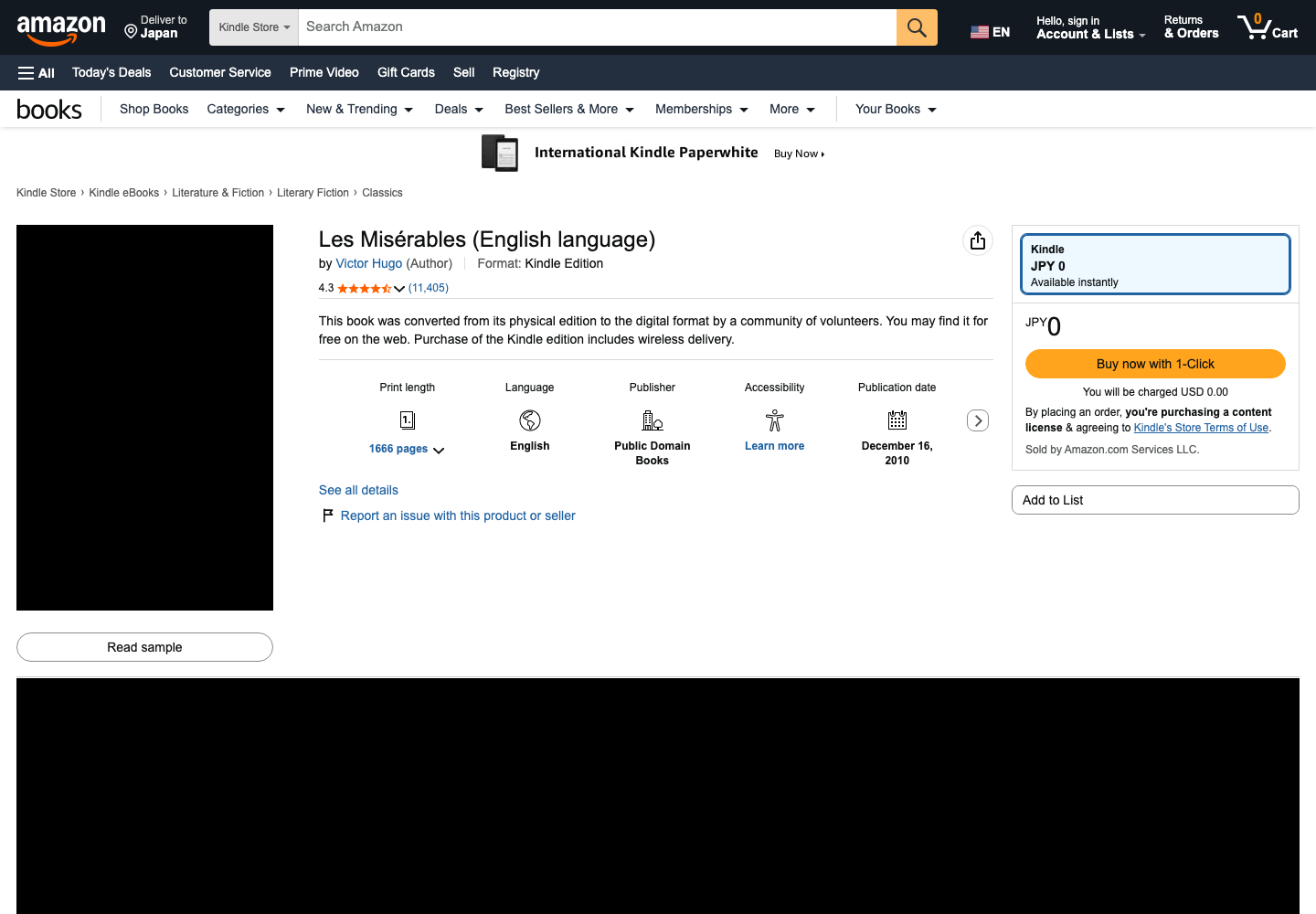
Für ein Buch, das Sie noch nicht besitzen, öffnen Sie dessen Produktseite in Ihrem gewohnten Amazon-Store und wählen die Kindle-Ausgabe. Prüfen Sie Format und Preis und beziehen Sie dann die kostenlose oder kostenpflichtige Kindle-Ausgabe. Bereits gekaufte Bücher müssen Sie nicht erneut kaufen.
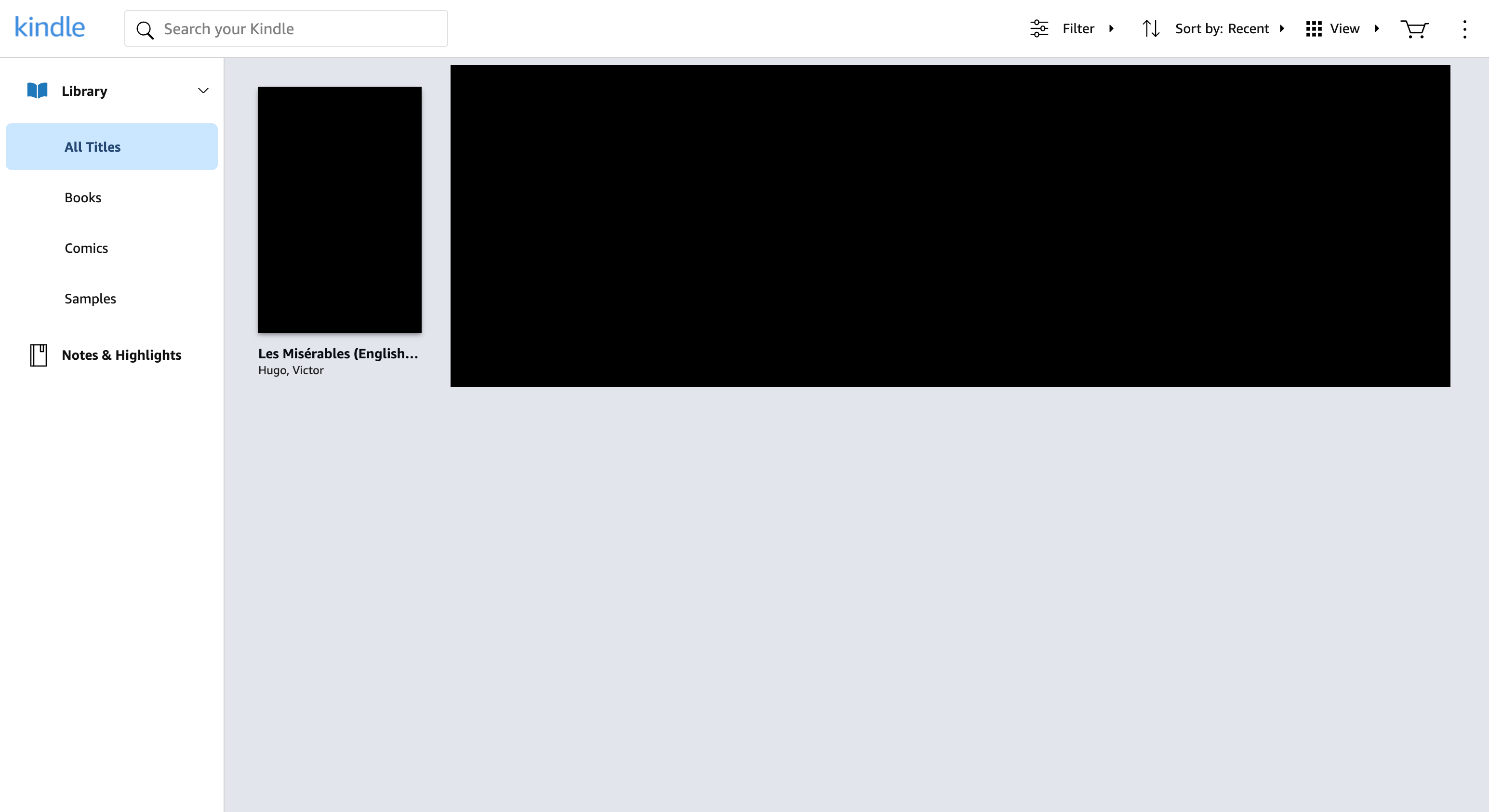
Melden Sie sich im Kindle Cloud Reader mit dem Amazon-Konto an, zu dem das Buch gehört. Öffnen Sie den Store, in dem Sie das Buch normalerweise lesen; die Sprache der Oberfläche bestimmt nicht den Store.
BookHalo verkauft keine Bücher. Außerdem lässt sich nicht jeder Kindle-Titel im Browser lesen, und nicht jeder Titel ist kostenlos.
Die Erfassung ist auf den privaten Gebrauch im persönlichen oder häuslichen Bereich beschränkt: für selbst gekaufte Bücher oder Bücher, für die entsprechende Rechte oder Erlaubnisse zum Kopieren und Aufbewahren bestehen. Kindle Unlimited, Prime Reading, Leihen und Leseproben sind ohne gesonderte entsprechende Berechtigung ausgeschlossen.
1Computer und eine im Browser lesbare Kindle-Ausgabe vorbereitenBild vergrößern +
2Installieren und anmelden
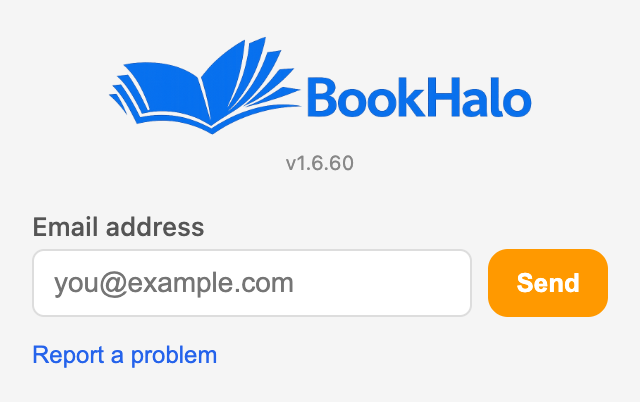
Auch für den kostenlosen Test ist eine Anmeldung erforderlich. Sie verwenden einen Code aus einer E-Mail, kein Passwort.
2.1BookHalo zu Chrome hinzufügen
Öffnen Sie über „Zu Chrome hinzufügen“ den Chrome Web Store. Wählen Sie dort die Schaltfläche zum Hinzufügen und bestätigen Sie die Installation im Chrome-Dialog.
Öffnen Sie das puzzelförmige Erweiterungsmenü in Chrome und klicken Sie auf die Stecknadel neben BookHalo. Ist das Symbol bereits sichtbar, fahren Sie fort.
Nach dem Anheften erscheint das BookHalo-Symbol in der Chrome-Symbolleiste.
Die Bibliotheksansicht allein reicht nicht aus. Öffnen Sie die Buchseiten und wählen Sie die Startposition.
3.1Die Buchseiten aus der Bibliothek öffnen
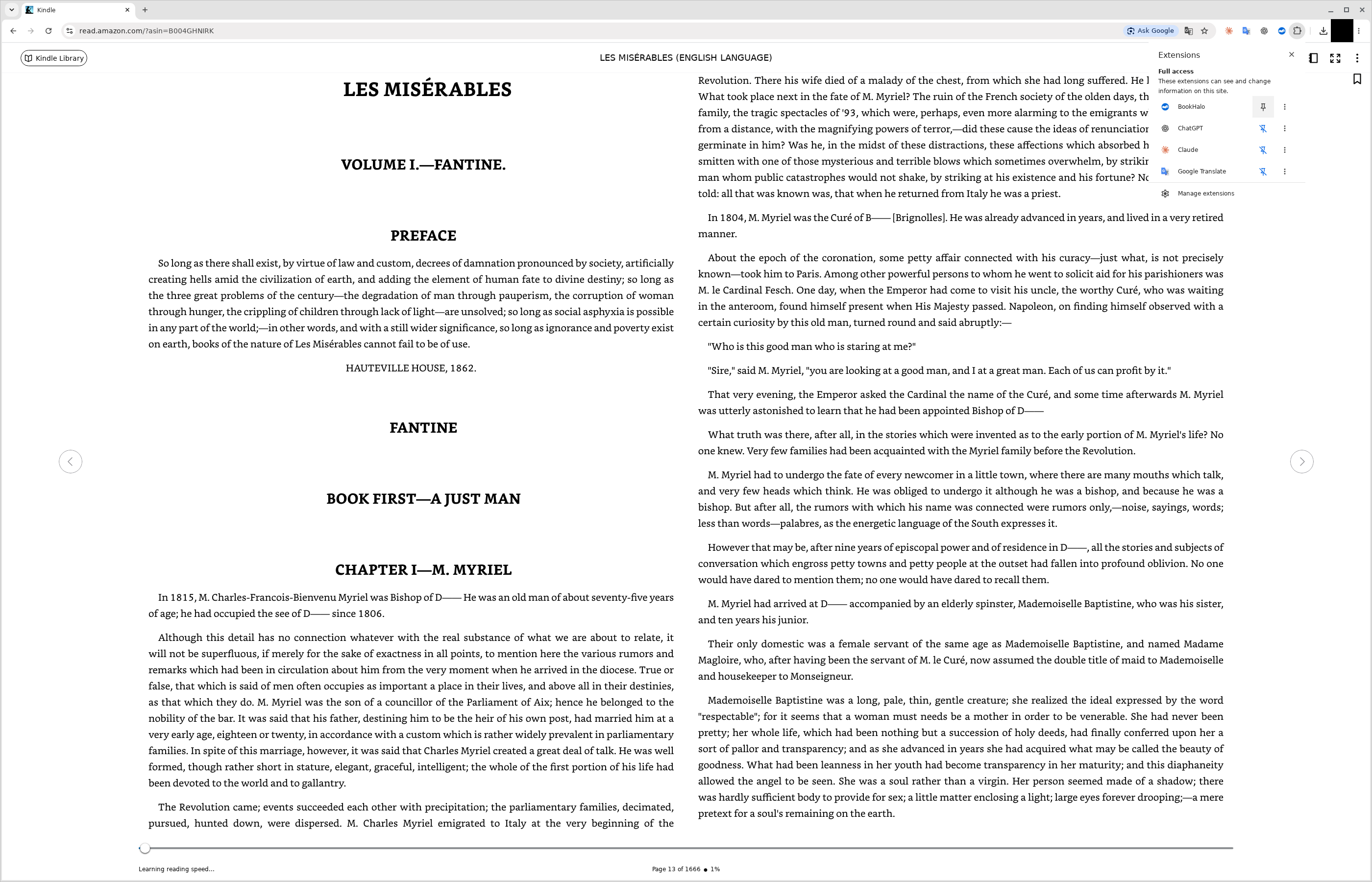
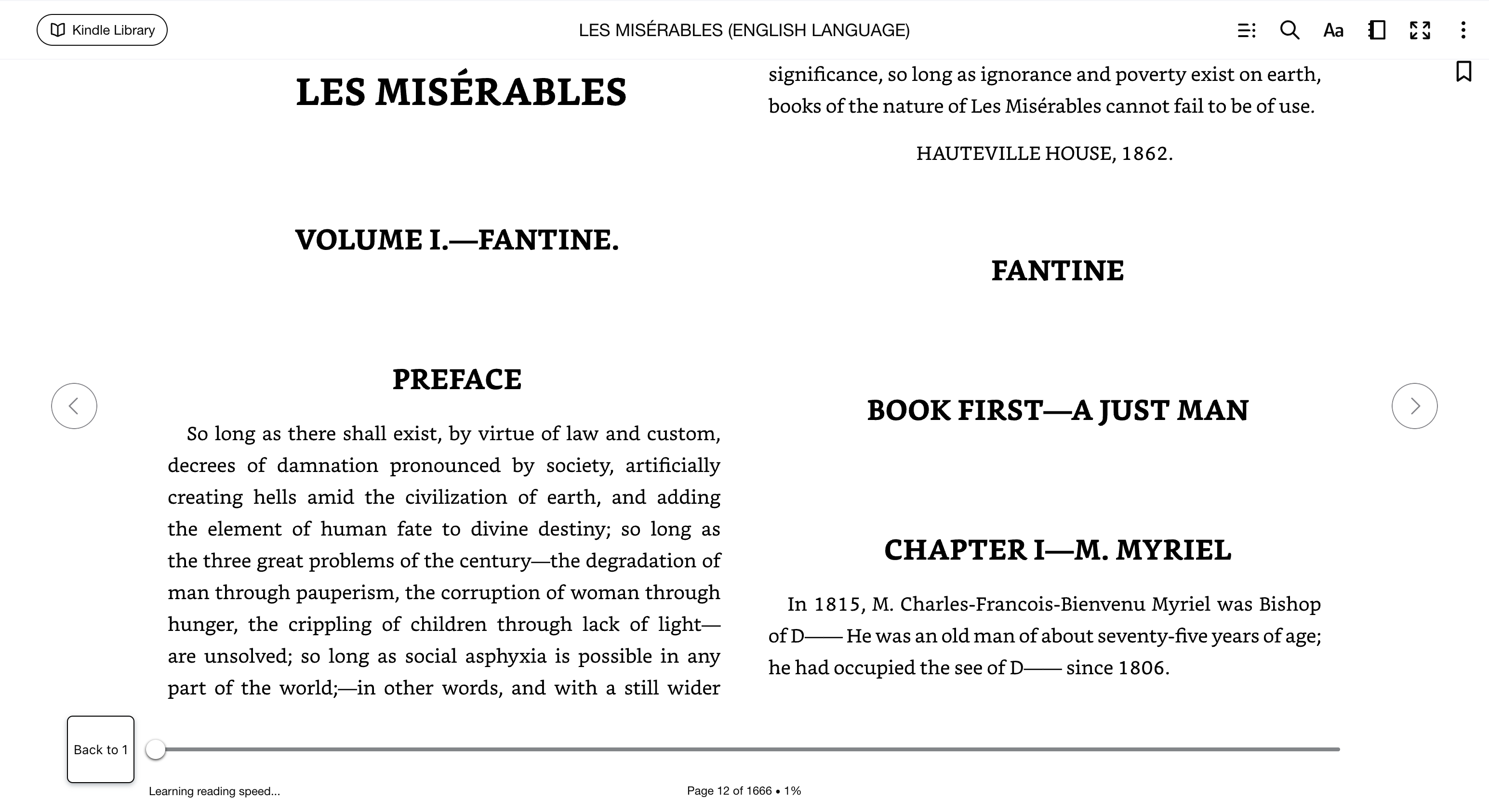
Wählen Sie das Buch im Kindle Cloud Reader. Falls die Buchdetails erscheinen, öffnen Sie das Buch über die Schaltfläche zum Lesen und warten Sie, bis die Seiten erscheinen.
Schließen Sie zuerst etwaige Dialoge zum Wechseln an die zuletzt gelesene Stelle.
3.3Prüfen, ob sich die Seiten tatsächlich weiterblättern lassen
Klicken Sie einmal in den Buchtext und drücken Sie dann die Pfeiltaste, die der Leserichtung des Buchs entspricht.
Prüfen Sie, ob die Seite auf dem Bildschirm tatsächlich wechselt. Wenn nicht, klicken Sie erneut in den Text und versuchen Sie es noch einmal.
Sobald es funktioniert, gehen Sie zurück zur gewünschten Startposition.
Prüfen, ob sich die Seiten tatsächlich weiterblättern lassenBild vergrößern +
3.4„Buchsprache (Book language)“ auf die Sprache des Buchtexts einstellen
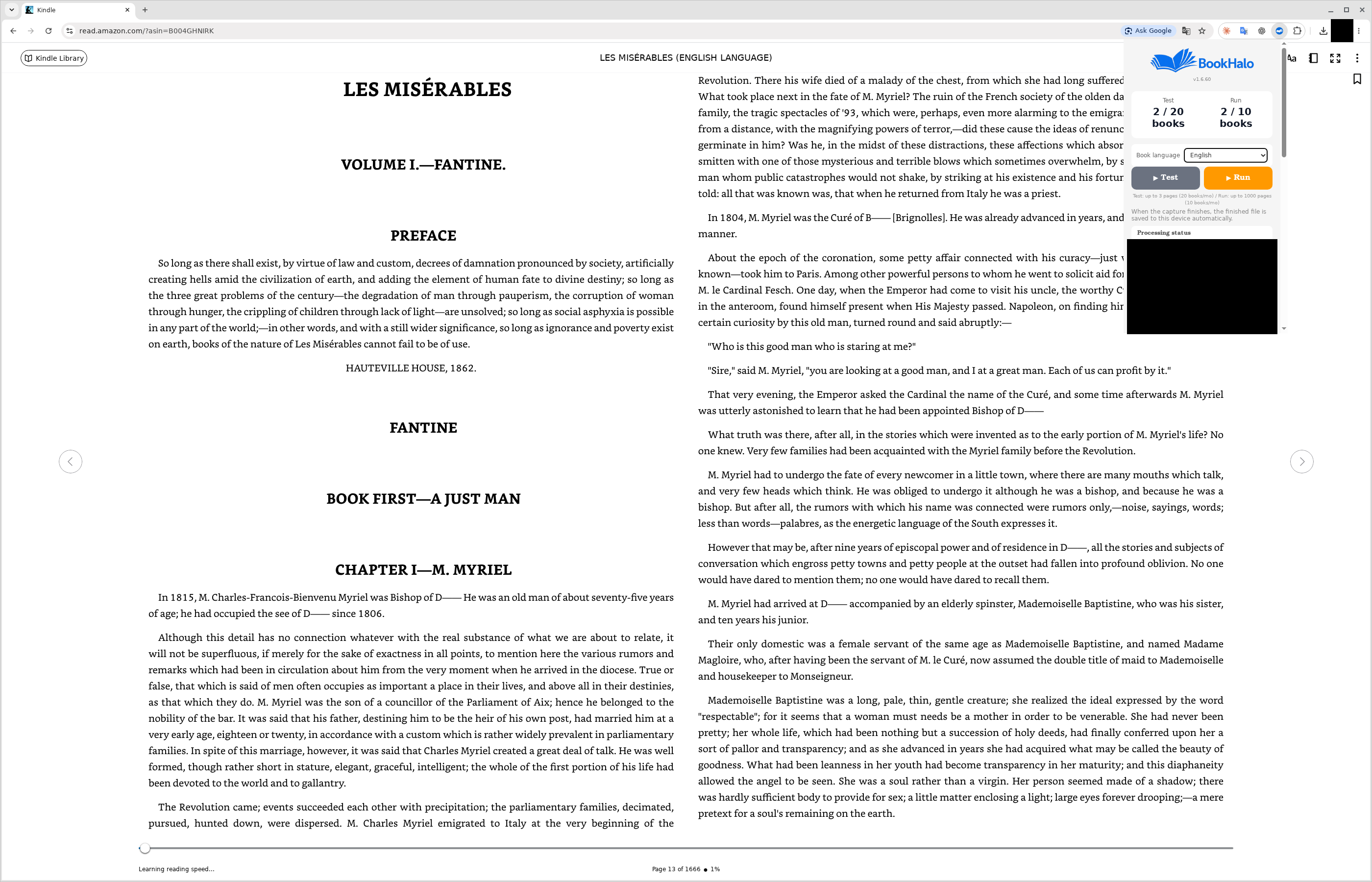
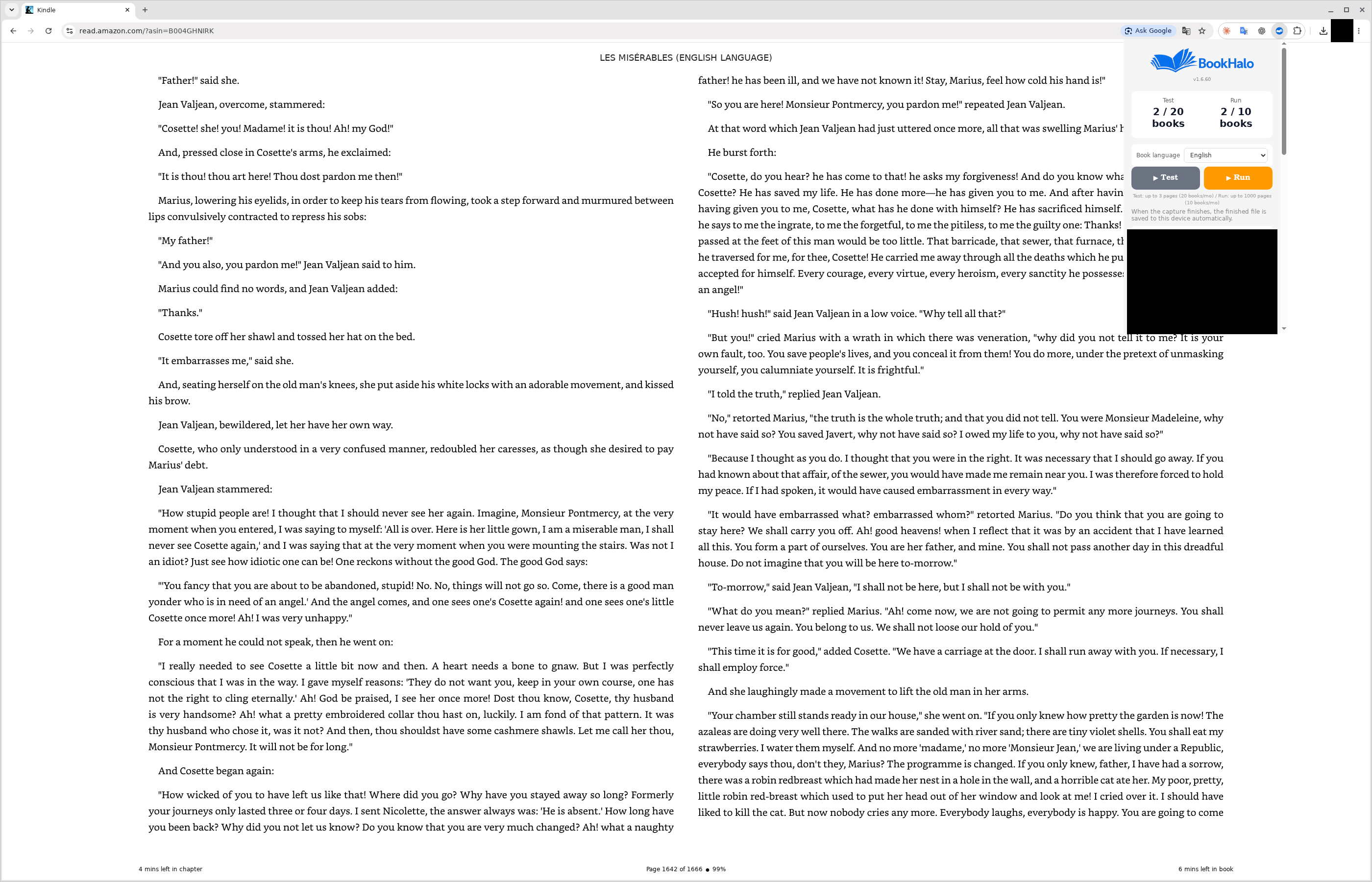
Lassen Sie die Kindle-Leseansicht geöffnet und klicken Sie in der Symbolleiste auf das BookHalo-Symbol. Das Popup öffnet sich über der Leseansicht; öffnen Sie dort die Auswahlliste „Buchsprache (Book language)“.
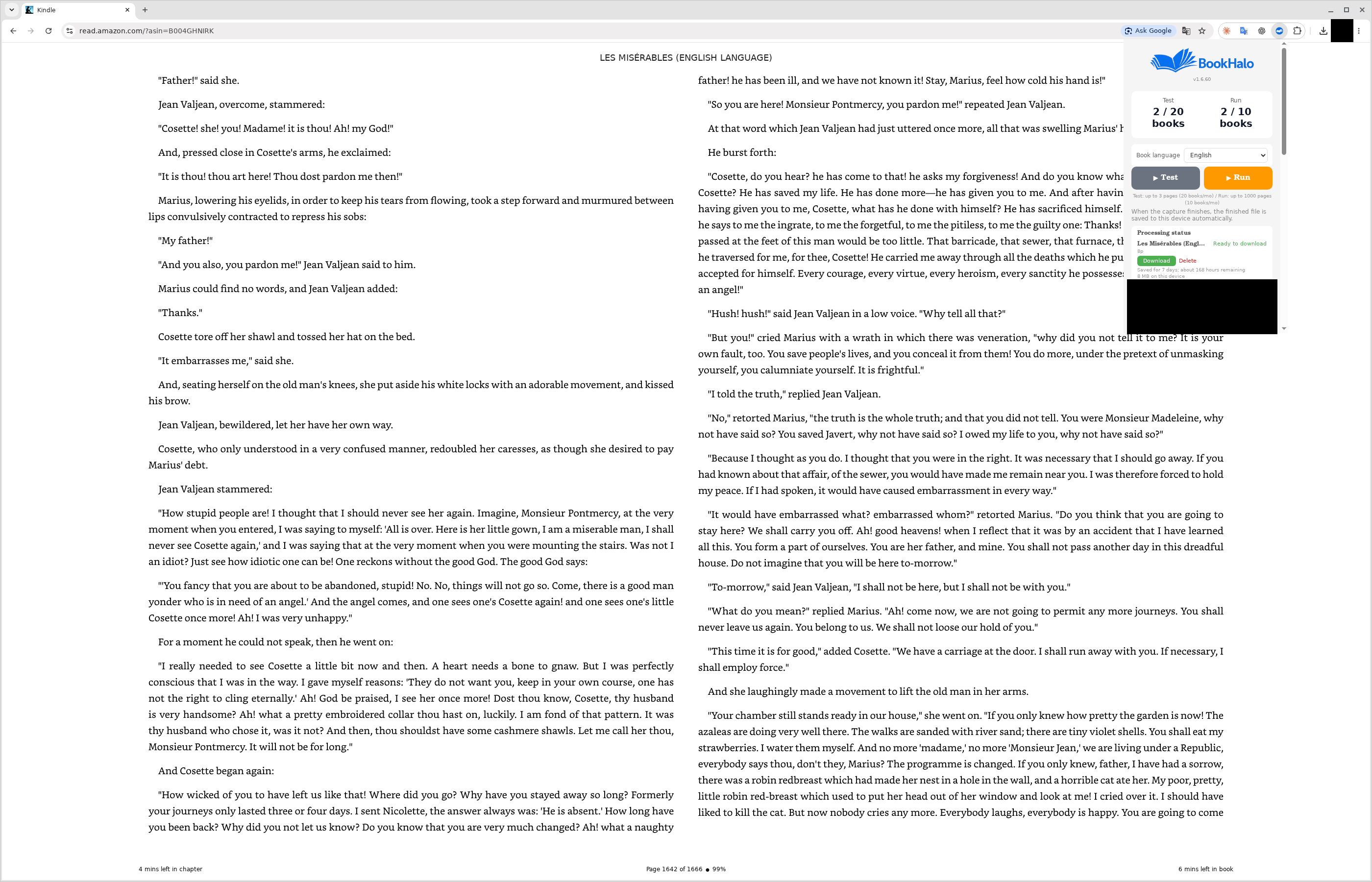
Gemeint ist die Sprache des Buchtexts, nicht die Sprache der Bedienoberfläche. Der Screenshot zeigt Les Misérables auf Englisch, daher „English“. Für ein deutschsprachiges Buch wählen Sie „Deutsch“, für andere Sprachen entsprechend.
Wenn Sie Schriftgröße oder Ränder in Kindle ändern, testen Sie die neue Anzeige vor dem vollständigen Durchlauf.
1„Buchsprache (Book language)“ auf die Sprache des Buchtexts einstellenBild vergrößern +
4Drei Seiten als Test transkribieren
Der Test prüft die Transkription dieses Buchs. Er ist weder eine KI-Leseprobe für ein ganzes Buch noch eine Qualitätsgarantie für alle Seiten.
4.1„Test“ wählen
Beginnen Sie auf einer repräsentativen Textseite und wählen Sie „Test“. Bis zu 3 Seiten sind kostenlos; möglich sind 20 Testbücher pro Monat.
Beim ersten Durchlauf kann die Vorbereitung der Transkription einige Zeit dauern, bevor die Erfassung beginnt. Lassen Sie den Kindle-Tab und Chrome geöffnet, solange die Vorbereitung angezeigt wird.
Lassen Sie den Kindle-Tab während der Erfassung in seinem Fenster ausgewählt und verändern Sie die Seiten nicht. Das Kindle-Fenster muss nicht das oberste Fenster auf dem Computer sein. Das Ende der Erfassung bedeutet noch nicht, dass die Datei fertig ist.
Sobald die ZIP-Datei fertig ist, wird sie heruntergeladen. Öffnen Sie die Downloadliste von Chrome und suchen Sie den abgeschlossenen Download. Alternativ geben Sie chrome://downloads in die Adresszeile ein.
Wählen Sie beim abgeschlossenen ZIP-Download „In Ordner anzeigen“ oder „Im Finder anzeigen“, um den Speicherort zu öffnen. Fragt Chrome nach einem Speicherort, schließen Sie diesen Dialog zuerst ab.
Windows: Klicken Sie mit der rechten Maustaste auf die ZIP-Datei, wählen Sie „Alle extrahieren“ und öffnen Sie den entpackten Ordner. Mac: Doppelklicken Sie auf die ZIP-Datei und öffnen Sie den entstandenen Ordner.
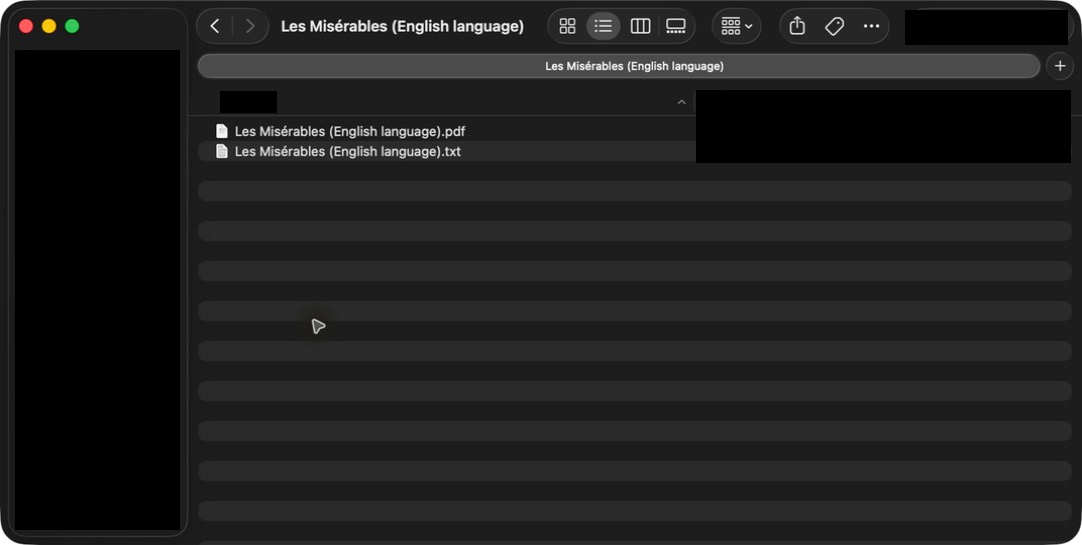
Im entpackten Ordner liegen eine TXT-Datei mit dem transkribierten Text und ein Referenz-PDF mit den Bildern der erfassten Seiten.
Öffnen Sie die TXT-Datei und anschließend die PDF-Datei jeweils per Doppelklick. Wenn Sie eine App auswählen sollen, wählen Sie für TXT einen Texteditor und für PDF einen PDF-Viewer.
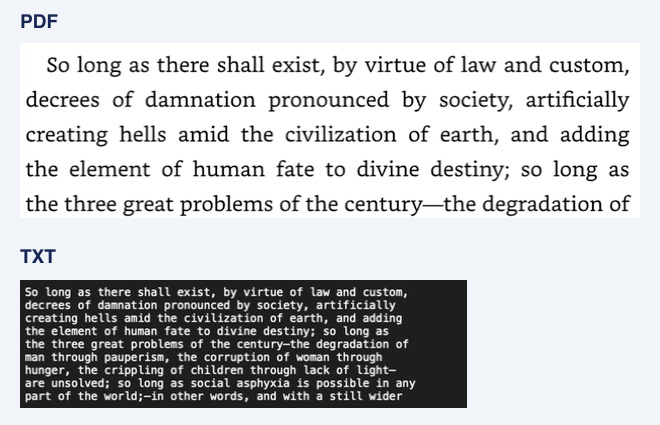
Vergleichen Sie dieselbe Passage in beiden Dateien: Fehlen Zeichen, ist Text unleserlich oder die Reihenfolge falsch? Prüfen Sie typische Textseiten. Abschnitte mit deutlich anderem Layout, etwa Tabellen oder Ruby-Lesehilfen, testen Sie bei Bedarf gesondert.
Bei schlecht lesbaren Ergebnissen prüfen Sie die Auswahl unter „Buchsprache (Book language)“ und die Kindle-Anzeige und wiederholen den Test vor dem vollständigen Durchlauf.
Gehen Sie nach dem Test zur gewünschten Startposition zurück. Sonst beginnt der vollständige Durchlauf dort, wo der Test endete.
5.1Ihr Abonnement prüfen
Falls Sie noch kein Abo haben, folgen Sie dem Hinweis in BookHalo und prüfen Sie Preis und Bedingungen. Der Monatsplan umfasst 10 Bücher pro Monat mit maximal 1.000 Seiten pro Buch.
Prüfen Sie den Betrag auf der Zahlungsseite vor dem Abschluss. Kehren Sie danach zu BookHalo zurück und warten Sie auf die Aktualisierung des Abostatus. Mit bestehendem Abo entfällt dieser Schritt.
5.2Startposition und Buchsprache prüfen und „Ausführen (Run)“ wählen
Gehen Sie in Kindle zu der Seite zurück, ab der erfasst werden soll. Prüfen Sie, dass Sie nicht mehr dort stehen, wo der Test endete.
Prüfen Sie im BookHalo-Popup, ob „Buchsprache (Book language)“ der Sprache dieses Buchs entspricht. Für ein deutschsprachiges Buch ist das „Deutsch“; bei Büchern in anderen Sprachen wählen Sie die jeweilige Sprache.
Wählen Sie dann „Ausführen (Run)“. Lassen Sie den Kindle-Tab während der Erfassung in seinem Fenster ausgewählt. Blättern Sie nicht manuell um und ändern Sie keine Anzeigeeinstellungen. Zum vorzeitigen Beenden verwenden Sie „Stoppen (Stop)“ in BookHalo.
1Startposition und Buchsprache prüfen und „Ausführen (Run)“ wählenBild vergrößern +
6Wann können Sie am Computer weiterarbeiten?
Das hängt von der aktuellen Phase ab. Prüfen Sie die Statusmeldung, um das Ende der Erfassung zu erkennen.
6.1Die Statusmeldungen richtig lesen
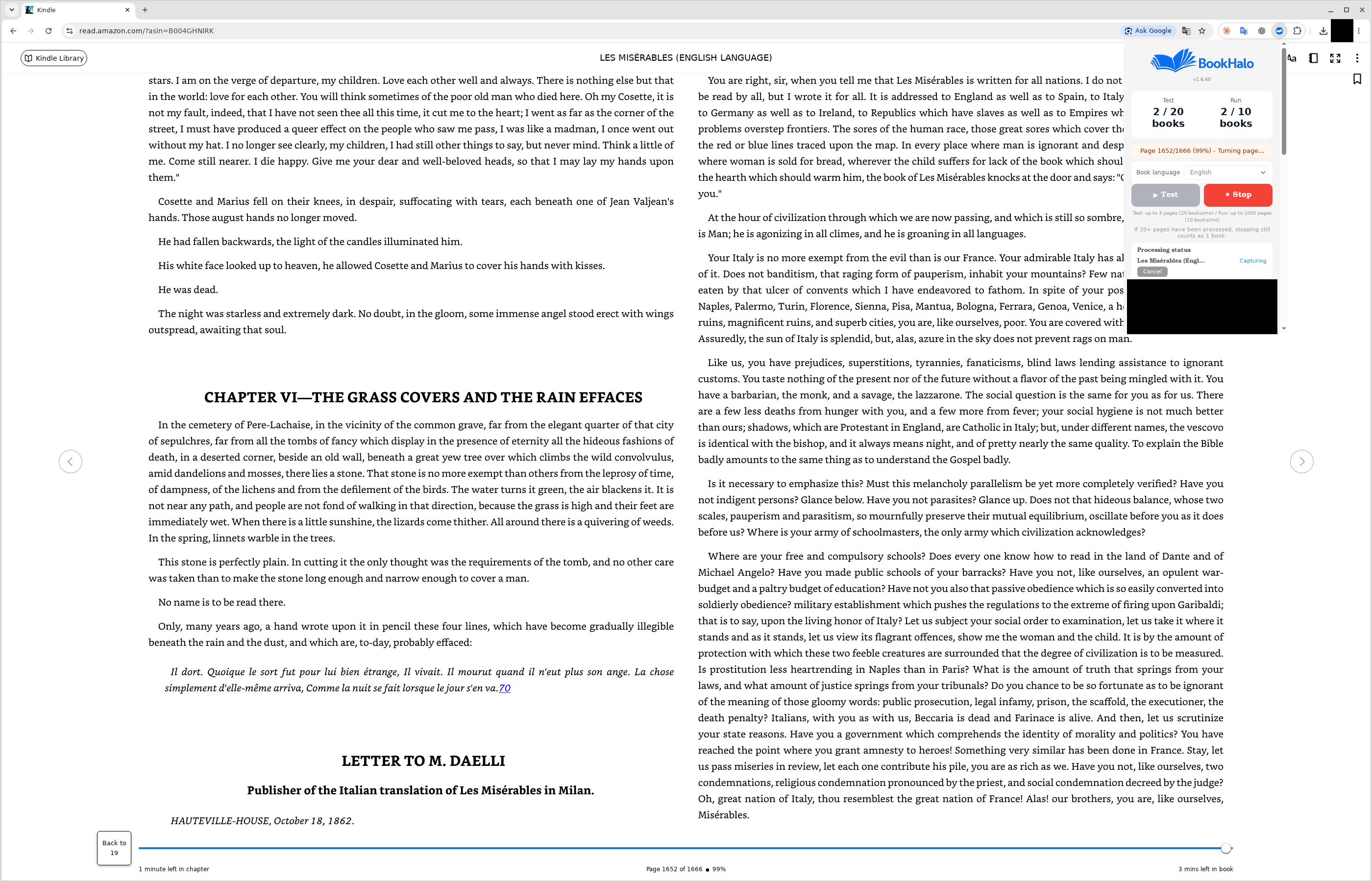
Die Verarbeitungsphase sehen Sie unter „Verarbeitungsstatus (Processing status)“ im BookHalo-Popup. Auch bei geschlossenem Popup erscheint eine Fortschrittszahl auf dem BookHalo-Symbol in der Symbolleiste.
Solange „Wird erfasst (Capturing)“ angezeigt wird, bleibt der Kindle-Tab in seinem Fenster ausgewählt. Sobald der Status die abgeschlossene Erfassung und laufende Transkription meldet, können Sie andere Tabs und Apps verwenden.
Solange „Texterkennung läuft (Transcribing)“ angezeigt wird, lassen Sie Kindle-Tab und Chrome geöffnet. Laden Sie den Tab nicht neu, versetzen Sie den Computer nicht in den Ruhezustand und schalten Sie ihn nicht aus. Nach dem Speichern der Datei können Sie den Kindle-Tab schließen.
Die Dauer hängt von Seitenzahl, Buchsprache und Computerleistung ab. Bei schneller Verarbeitung sind die Dateien möglicherweise gespeichert, bevor Sie „Texterkennung läuft (Transcribing)“ sehen. Prüfen Sie dann die fertigen Dateien.
12Die Statusmeldungen richtig lesenBild vergrößern +Die Statusmeldungen richtig lesen · 1× · 0:14 Echte Bedienung in normaler Geschwindigkeit. Die Dauer ist ein Beispiel aus der Aufnahmeumgebung.
1Erfassung
Lassen Sie den Kindle-Tab in seinem Fenster ausgewählt. Ändern Sie weder die Seite noch die Anzeige.
2Transkription
Nach Abschluss der Erfassung können Sie anderswo weiterarbeiten. Lassen Sie den Kindle-Tab und Chrome geöffnet.
3Gespeichert
Öffnen Sie die heruntergeladene ZIP-Datei. Wenn das Speichern fehlgeschlagen ist, laden Sie sie im Verarbeitungsstatus (Processing status) erneut herunter.
6.2Was während der Erfassung auf dem Bildschirm passiert
BookHalo blättert selbst um und erfasst die angezeigte Seite Seite für Seite. Sie müssen nicht manuell umblättern.
Während BookHalo die Seiten erfasst, wechseln die Kindle-Seiten automatisch. Die Verarbeitungsphase sehen Sie im BookHalo-Popup; das Symbol in der Symbolleiste zeigt auch den Fortschritt als Zahl.
Blättern Sie während der Erfassung nicht manuell um, ändern Sie weder Schriftgröße noch Ränder und ändern Sie die Fenstergröße nicht. Eine veränderte Anzeige kann das Ergebnis verderben.
12Was während der Erfassung auf dem Bildschirm passiertBild vergrößern +Was während der Erfassung auf dem Bildschirm passiert · 1× · 0:12 Echte Bedienung in normaler Geschwindigkeit. Die Dauer ist ein Beispiel aus der Aufnahmeumgebung.
6.3Während der Erfassung am Computer weiterarbeiten
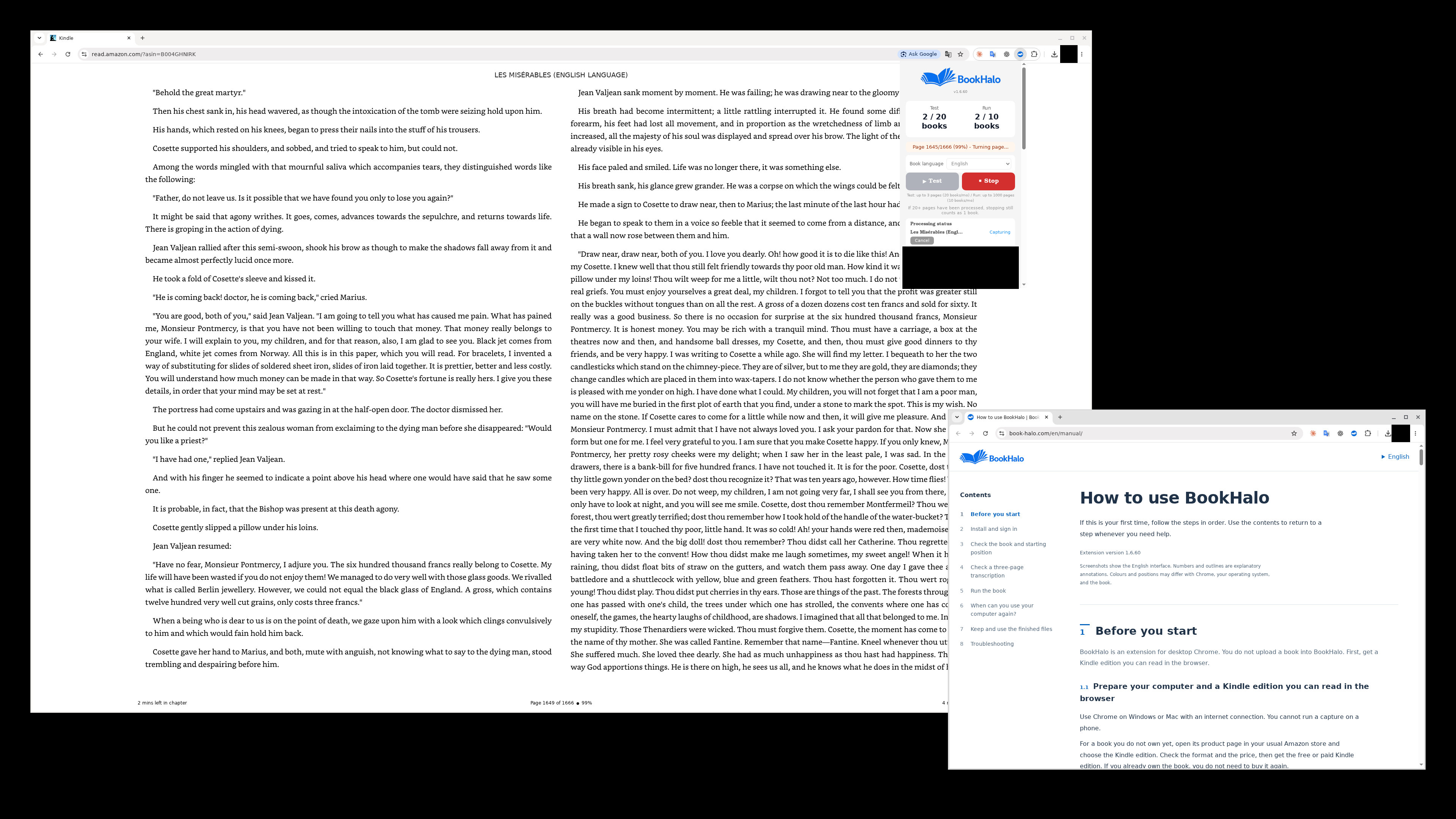
Wenn Sie nebenbei arbeiten möchten, ziehen Sie den Kindle-Tab vor dem Start aus seinem Fenster, um ein eigenes Chrome-Fenster für Kindle zu öffnen.
Lassen Sie den Kindle-Tab in diesem Fenster ausgewählt. BookHalo prüft den ausgewählten Tab innerhalb dieses Fensters, sodass die Erfassung weiterläuft, während Sie in einem anderen Fenster arbeiten.
Wechseln Sie im Kindle-Fenster nicht zu einem anderen Tab und vermeiden Sie es, das Fenster zu minimieren, zu schließen oder neu zu laden oder den Computer in den Ruhezustand zu versetzen.
Nach Abschluss der Erfassung können Sie andere Tabs und Apps frei nutzen. Lassen Sie Kindle-Tab und Chrome geöffnet, bis die Datei gespeichert ist.
12Während der Erfassung am Computer weiterarbeitenBild vergrößern +Während der Erfassung am Computer weiterarbeiten · 1× · 0:12 Echte Bedienung in normaler Geschwindigkeit. Die Dauer ist ein Beispiel aus der Aufnahmeumgebung.
7Fertige Dateien aufbewahren und nutzen
Sobald die ZIP-Datei fertig ist, wird sie heruntergeladen. Der Speicherort richtet sich nach Ihren Chrome-Einstellungen; das Öffnen funktioniert wie beim Test.
7.1Die gespeicherten Dateien prüfen und verwenden
Die ZIP-Datei des vollständigen Durchlaufs öffnen Sie genauso wie beim Test: Download in der Chrome-Downloadliste bestätigen, Speicherort öffnen und entpacken.
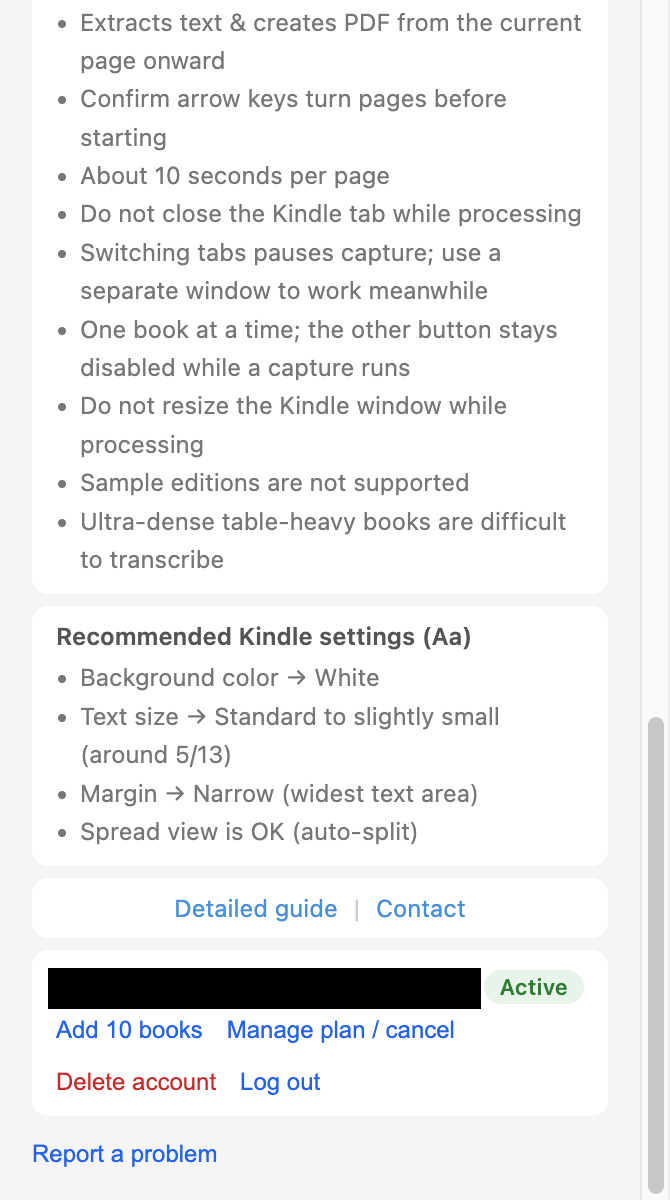
Schließen Sie den Kindle-Tab oder Chrome erst, wenn Chrome den Download als abgeschlossen anzeigt und Sie die gespeicherte ZIP-Datei gefunden haben.
Die TXT-Datei enthält die Transkription. Das Referenz-PDF dient zum Abgleich mit den erfassten Seiten. Bewahren Sie die heruntergeladenen Dateien an einem geeigneten Ort auf.
Die Links am Ende dieser Anleitung zeigen Anwendungsbeispiele für die TXT-Datei mit KI.
7.2Über „Verarbeitungsstatus (Processing status)“ erneut speichern
Öffnen Sie BookHalo auf demselben Computer und im selben Chrome-Profil wie bei der Erfassung. Suchen Sie das Buch unter „Verarbeitungsstatus (Processing status)“ und wählen Sie „Herunterladen (Download)“. Falls das automatische Speichern fehlgeschlagen ist, wählen Sie stattdessen „Erneut speichern (Save again)“.
Die Daten für einen erneuten Download werden 7 Tage aufbewahrt. Die verbleibende Zeit wird angezeigt. Bewahren Sie bereits heruntergeladene Dateien an einem geeigneten Ort auf.
Ein anderer Computer oder ein anderes Chrome-Profil kann nicht direkt auf die Dateien des ursprünglichen Geräts zugreifen.
1Über „Verarbeitungsstatus (Processing status)“ erneut speichernBild vergrößern +
8Probleme lösen
Beginnen Sie mit den Hinweisen für den Schritt, bei dem Sie nicht weiterkommen.
Die Anmelde-E-Mail kommt nicht an oder der Code funktioniert nicht
Prüfen Sie Adresse, Spamordner und E-Mail-Filter. Verwenden Sie nach einer erneuten Anforderung den neuesten Code. Zum Ändern der Adresse gehen Sie zum E-Mail-Eingabefeld zurück.
Die Kindle-Schaltfläche funktioniert nicht oder das Buch fehlt
Öffnen Sie den Kindle Cloud Reader direkt in einem normalen Chrome-Tab über den gewohnten Amazon-Store. Prüfen Sie das Amazon-Konto und öffnen Sie die Buchseiten aus der Bibliothek. Sie müssen das Buch nicht in BookHalo verschieben.
Die Erfassung startet nicht oder endet bei null Seiten
Öffnen Sie die Buchseiten statt der Bibliothek. Wenn Kindle eine Bestätigung oder Warnung anzeigt, lesen Sie diese und setzen Sie erst fort, nachdem Sie geprüft haben, dass das Problem behoben ist. Umgehen Sie keine Beschränkungen. Klicken Sie in den Text und prüfen Sie, ob die Pfeiltaste in Leserichtung die Seite umblättert. Kehren Sie zur Startposition zurück und versuchen Sie es erneut.
Die Verarbeitung hält zwischendurch an
Prüfen Sie Fortschritt und Fehlermeldung. Wählen Sie bei laufender Erfassung den Kindle-Tab in seinem Fenster erneut aus. Während der Transkription lassen Sie den Tab geöffnet und warten. Bei einem Fehler lesen Sie die Meldung und wählen vor dem Neustart die gewünschte Position.
Der Text ist unleserlich oder in falscher Reihenfolge
Prüfen Sie die Buchsprache (Book language). Passen Sie Schriftgröße, Ränder oder Hintergrund in Kindle an und testen Sie dieselbe Passage erneut. Prüfen Sie Tabellen und komplexe Layouts auch im Referenz-PDF.
Die Verarbeitung ist fertig, aber die Datei fehlt
Prüfen Sie in Chromes Downloadliste, ob der Download abgeschlossen, fehlgeschlagen oder noch ein Speicherdialog offen ist. Laden Sie die Datei gegebenenfalls im Verarbeitungsstatus (Processing status) auf dem ursprünglichen Computer und Profil erneut herunter.
Was sollte ich bei einer Anfrage angeben?
Verwenden Sie die Problembericht-Funktion oder die Kontaktseite. Nennen Sie den betroffenen Schritt, die Fehlermeldung, die BookHalo-Version und das Betriebssystem. Senden Sie keine Passwörter oder Anmeldecodes.