Si es tu primera vez, sigue los pasos en orden. Usa el índice para volver al punto en el que necesites ayuda.
Versión de la extensión 1.6.60Pantallas revisadas
Las capturas muestran la interfaz en inglés. Cuando es necesario, el nombre del botón en inglés aparece entre paréntesis junto a su nombre en español. Los números y recuadros son anotaciones. Los colores y las posiciones pueden variar según Chrome, el sistema operativo y el libro.
1Antes de empezar
BookHalo es una extensión para Chrome en el ordenador. No tienes que subir el libro a BookHalo. Primero, consigue una edición Kindle que puedas leer en el navegador.
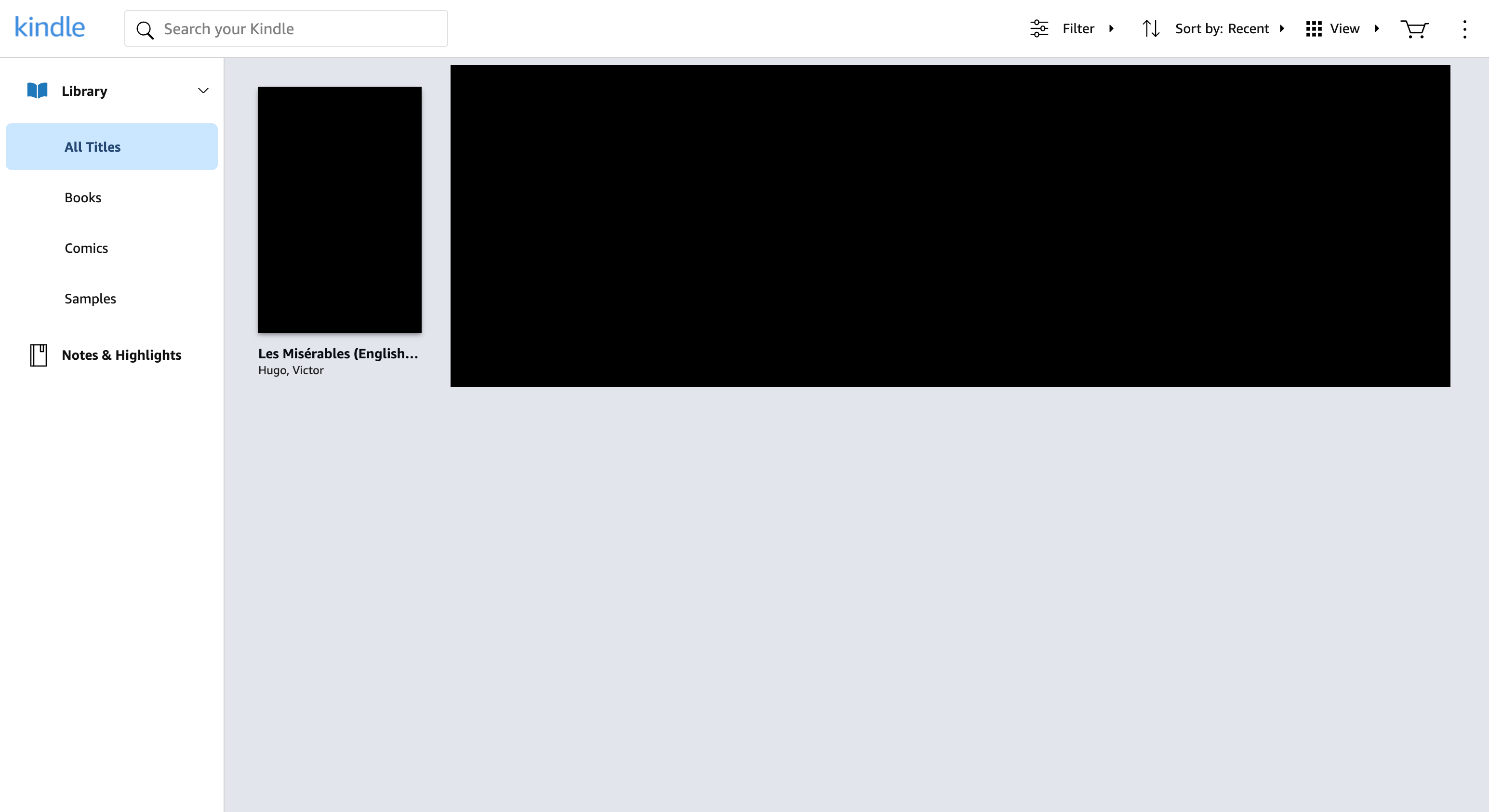
1.1Preparar el ordenador y una edición Kindle que puedas leer en el navegador
Usa Chrome en Windows o Mac con conexión a internet. No se puede ejecutar la captura desde un móvil.
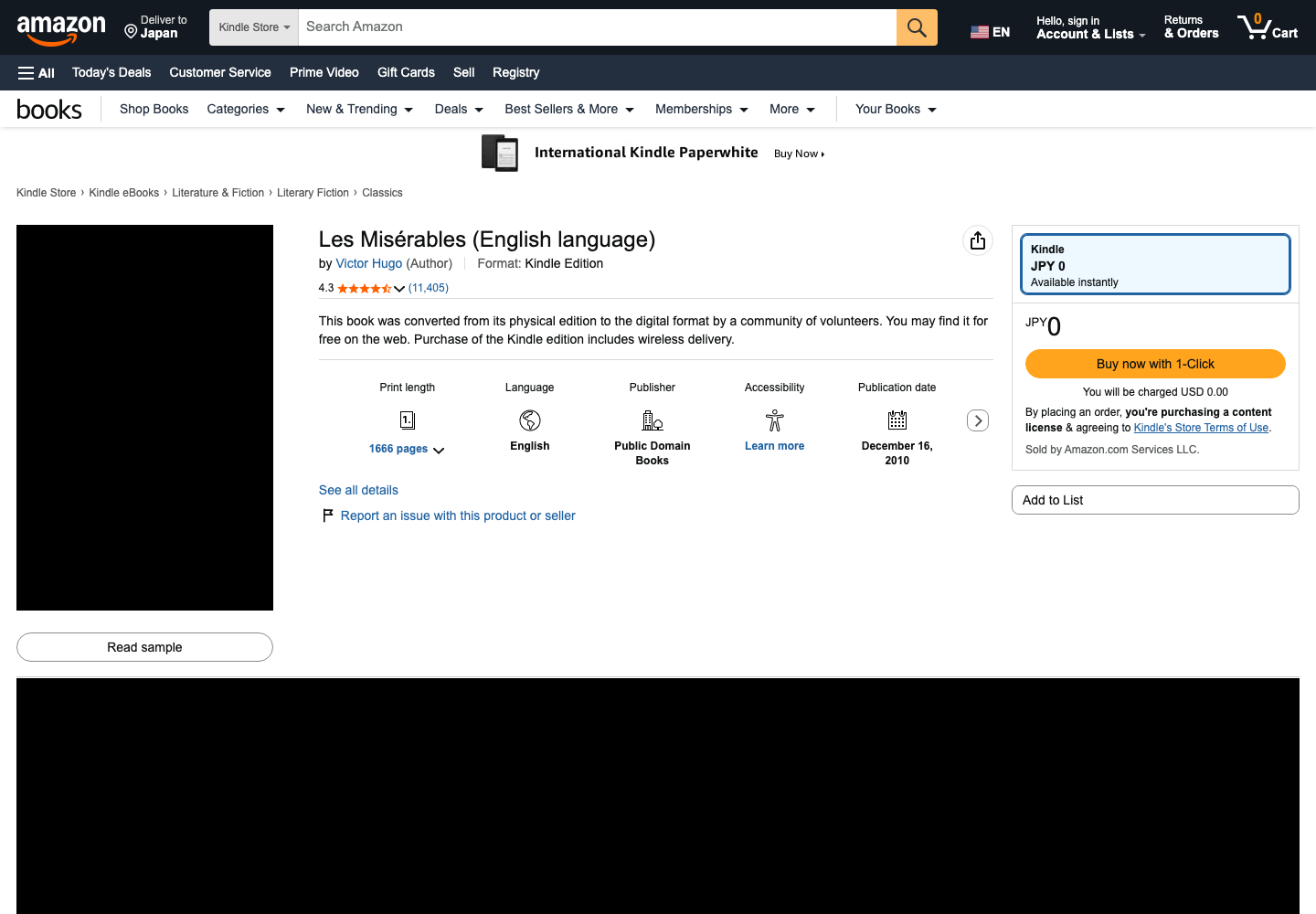
Si aún no tienes el libro, abre su página de producto en tu tienda de Amazon habitual y elige la edición Kindle. Comprueba el formato y el precio y consigue después la edición Kindle gratuita o de pago. Si ya tienes el libro, no necesitas volver a comprarlo.
Inicia sesión en Kindle Cloud Reader con la cuenta de Amazon que tiene el libro. Usa la tienda donde lo lees habitualmente; el idioma de la interfaz no determina la tienda.
BookHalo no vende libros. Además, no todos los títulos de Kindle se pueden leer en el navegador ni todos son gratuitos.
La captura se limita al uso privado personal o doméstico de libros comprados por ti o para los que tengas derechos o permiso para copiar y conservar. Kindle Unlimited, Prime Reading, préstamos y muestras quedan excluidos salvo que dispongas de esos derechos o permisos por separado.
1Preparar el ordenador y una edición Kindle que puedas leer en el navegadorAmpliar imagen +
2Instalar e iniciar sesión
La prueba gratuita también requiere iniciar sesión. Se usa un código enviado por correo, no una contraseña.
2.1Añadir BookHalo a Chrome
Abre Chrome Web Store desde «Añadir a Chrome» en esta página. Pulsa el botón para añadir la extensión y confirma la instalación en el diálogo de Chrome.
No basta con abrir la biblioteca. Abre el texto del libro y decide desde dónde quieres empezar.
3.1Abrir las páginas desde la biblioteca
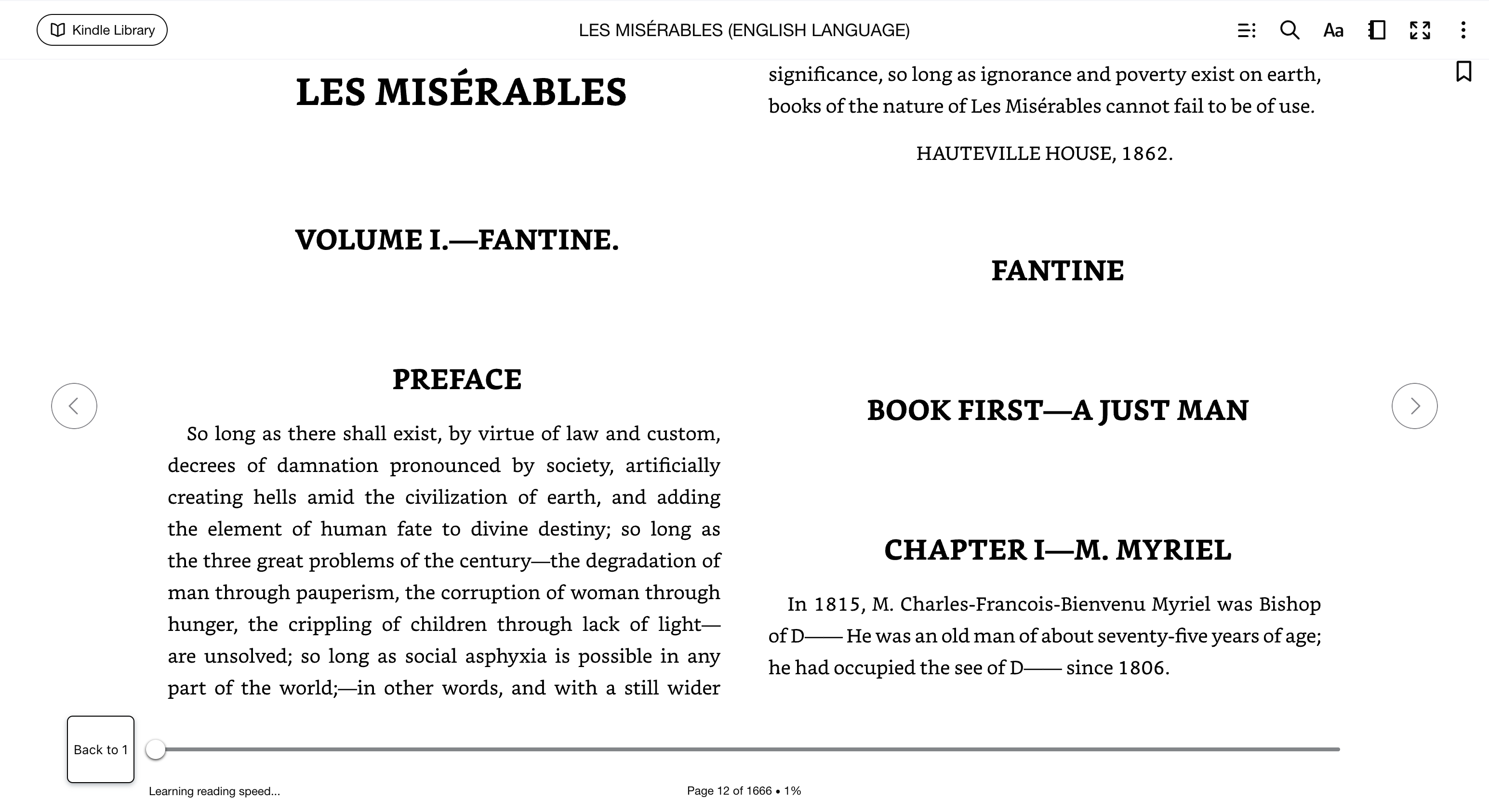
Selecciona el libro en Kindle Cloud Reader. Si aparecen los detalles del libro, pulsa el botón de lectura para abrirlo y espera a que se muestren las páginas.
Resuelve antes cualquier diálogo que pregunte si quieres ir a la última posición de lectura.
3.4Ajustar «Idioma del libro (Book language)» al idioma del texto
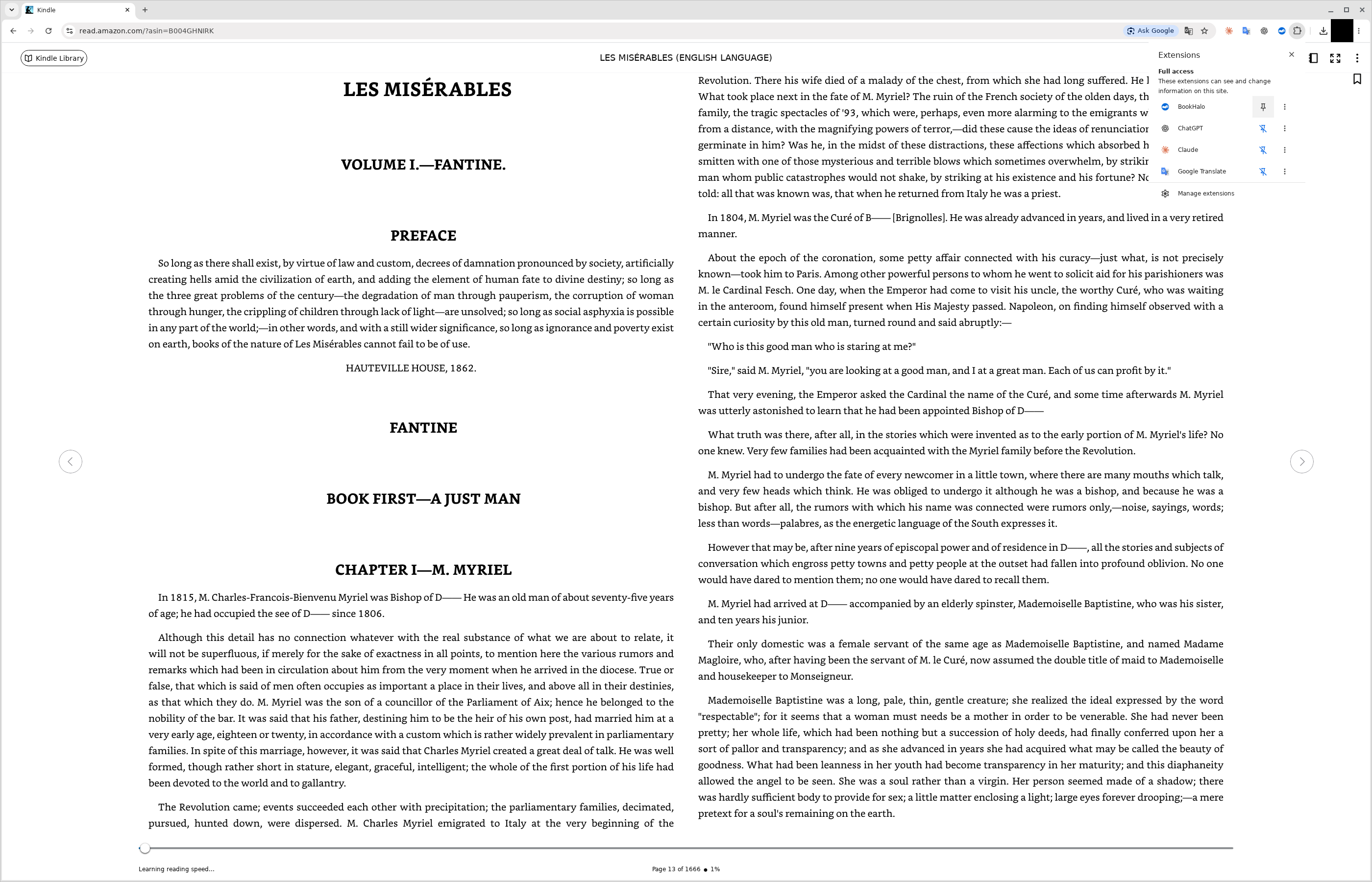
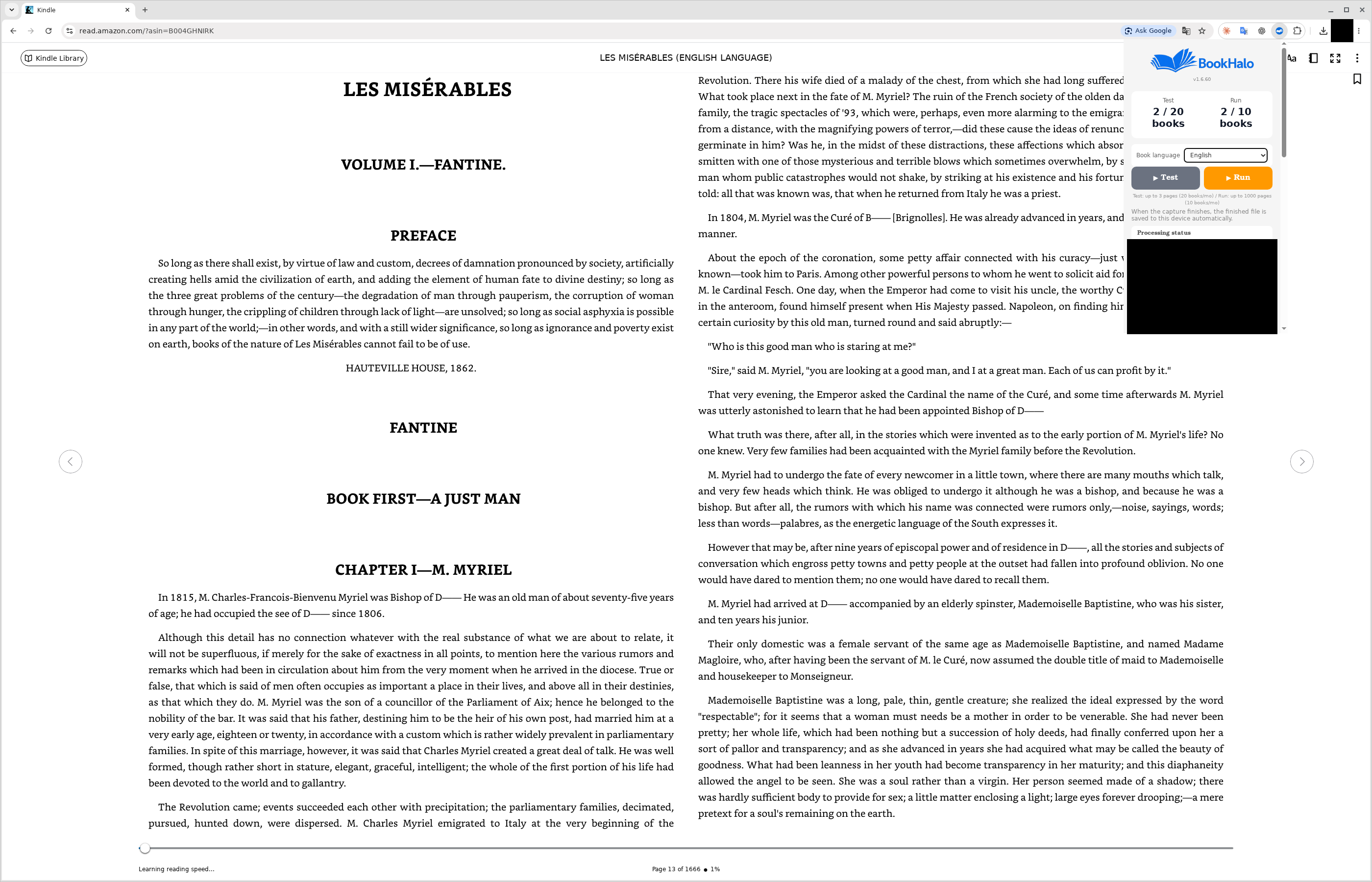
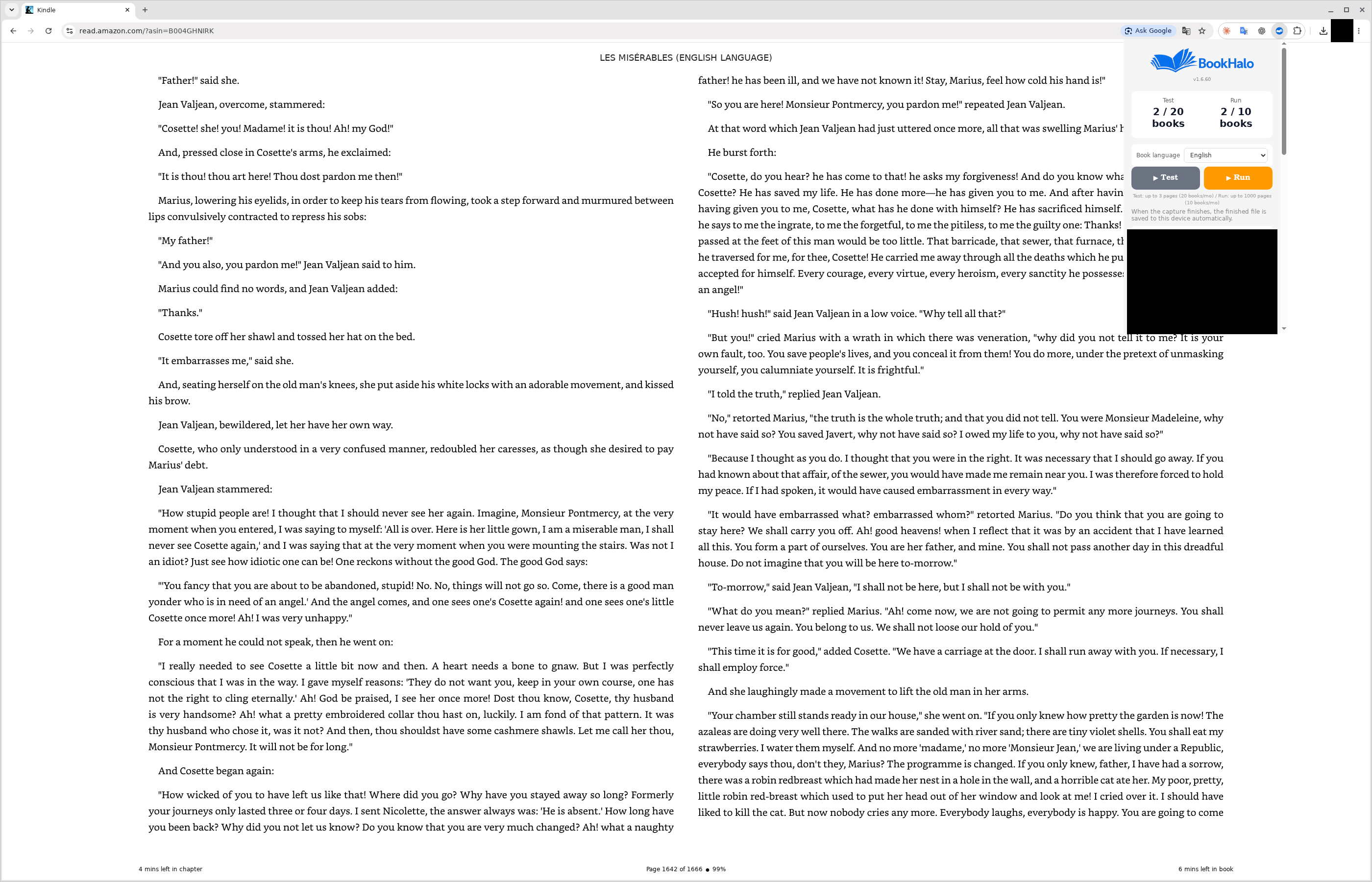
Deja abierta la vista de lectura de Kindle y pulsa el icono de BookHalo en la barra de herramientas. La ventana emergente se abre sobre la vista de lectura; despliega ahí la lista «Idioma del libro (Book language)».
Se trata del idioma del texto del libro, no del idioma de la interfaz. La captura muestra Los Miserables en inglés, por eso la opción es «English». Para un libro en español, elige «Español», y así con cada idioma.
Si cambias el tamaño de letra o los márgenes de Kindle, prueba la nueva visualización antes de ejecutar el libro.
1Ajustar «Idioma del libro (Book language)» al idioma del textoAmpliar imagen +
4Comprobar la transcripción de tres páginas
La prueba sirve para comprobar la transcripción de ese libro. No permite experimentar el uso de un libro completo con IA ni garantiza la calidad de todas las páginas.
4.1Pulsar «Prueba (Test)»
Sitúate en una página representativa y pulsa «Prueba (Test)». Se capturan gratis hasta 3 páginas, con un límite de 20 libros de prueba al mes.
La primera vez, la preparación de la transcripción puede tardar un poco antes de que comience la captura. Mantén abiertos la pestaña de Kindle y Chrome mientras se muestre el mensaje de preparación.
Durante la captura, mantén la pestaña de Kindle seleccionada en su ventana y no toques las páginas. La ventana de Kindle no tiene que ser la ventana más visible del ordenador. El final de la captura y la creación del archivo son fases distintas.
El ZIP se descarga cuando está listo. Abre la lista de descargas de Chrome y busca el ZIP completado. Si no lo encuentras, escribe chrome://downloads en la barra de direcciones.
En el ZIP ya descargado, selecciona «Mostrar en carpeta» o «Mostrar en Finder» para abrir su ubicación. Si Chrome pregunta dónde guardar cada archivo, termina primero ese diálogo.
Windows: haz clic derecho en el ZIP, selecciona «Extraer todo» y abre la carpeta extraída. Mac: haz doble clic en el ZIP y abre la carpeta creada.
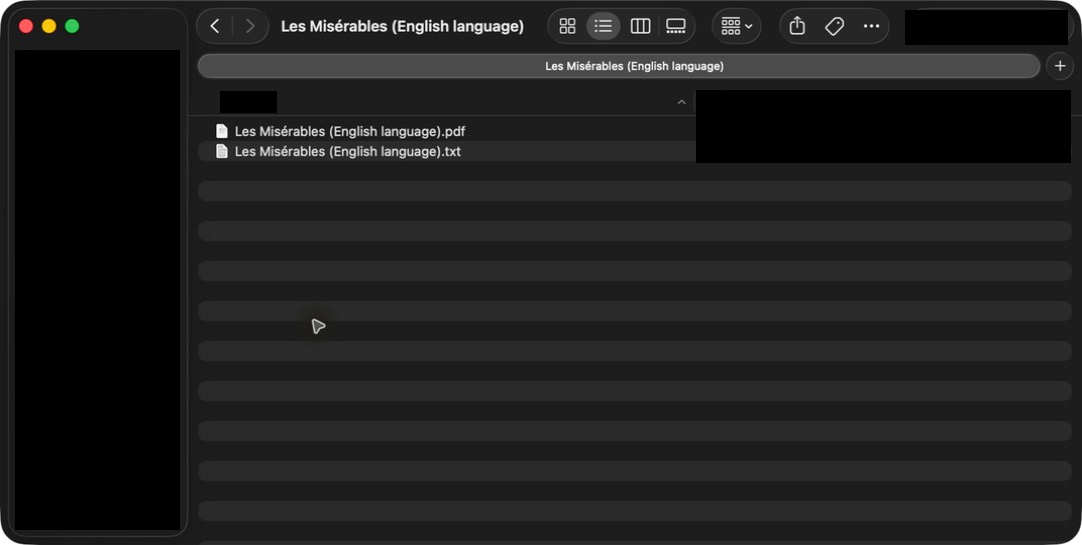
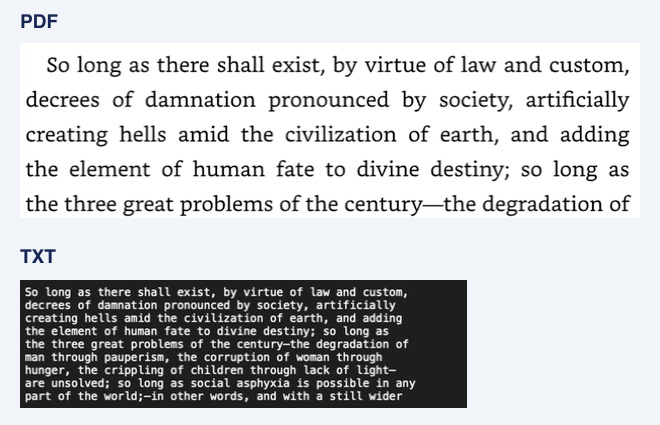
La carpeta extraída contiene un archivo TXT con el texto transcrito y un PDF de referencia con las imágenes de las páginas capturadas.
Haz doble clic en el archivo TXT y después en el PDF para abrirlos. Si se te pide elegir una aplicación, selecciona un editor de texto para TXT y un visor de PDF para PDF.
Compara el mismo fragmento en ambos para detectar caracteres omitidos, texto ilegible o un orden incorrecto. Revisa páginas representativas. Si hay tablas, anotaciones de lectura u otros diseños muy distintos, prueba esas posiciones por separado cuando sea necesario.
Si el resultado cuesta leerlo, revisa la opción de «Idioma del libro (Book language)» y la visualización de Kindle y repite la prueba antes de ejecutar el libro.
Después de la prueba, vuelve a la posición inicial deseada. Si no lo haces, la ejecución empezará donde terminó la prueba.
5.1Comprobar la suscripción
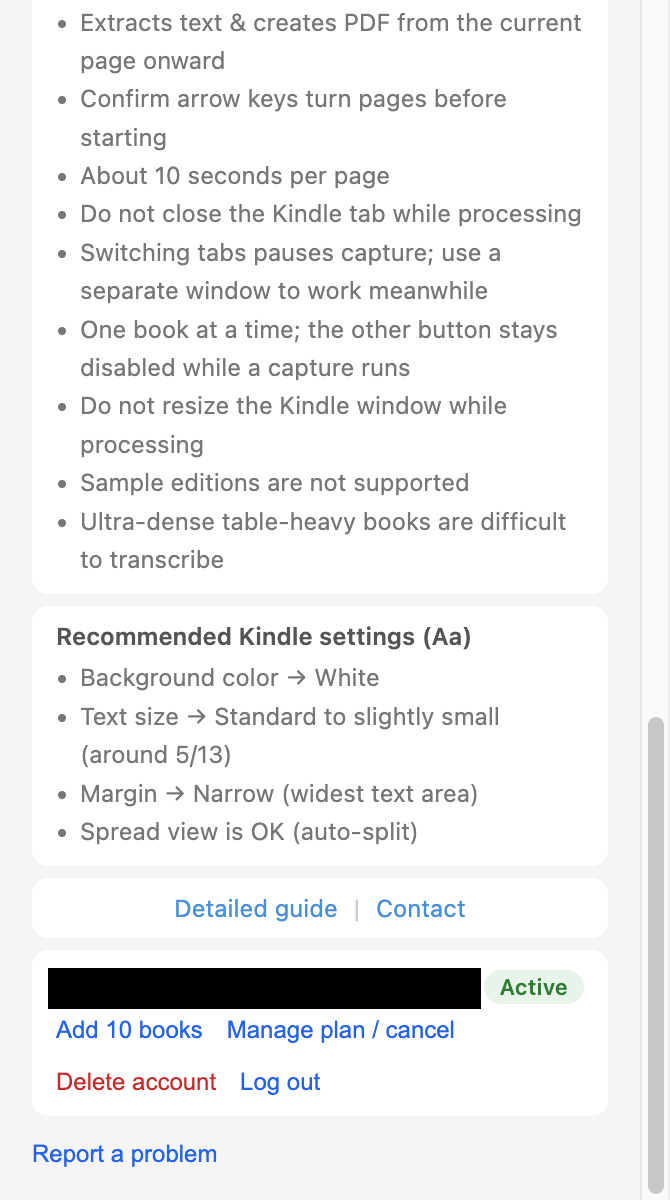
Si aún no tienes suscripción, sigue la indicación de BookHalo y revisa el precio y las condiciones. El plan mensual incluye 10 libros al mes y hasta 1000 páginas por libro.
Comprueba el importe en la pantalla de pago antes de contratar. Después vuelve a BookHalo y espera a que se actualice el estado. Si ya tienes suscripción, omite este paso.
5.2Comprobar el inicio y el idioma del libro y pulsar «Ejecutar (Run)»
Vuelve en Kindle a la página en la que quieres que empiece la captura. Comprueba que no sigue donde terminó la prueba.
En la ventana emergente de BookHalo, comprueba que «Idioma del libro (Book language)» coincide con el idioma de ese libro. Para un libro en español es «Español»; para libros en otros idiomas, selecciona el idioma correspondiente.
Después pulsa «Ejecutar (Run)». Durante la captura, mantén la pestaña de Kindle seleccionada en su ventana, no pases páginas ni cambies la visualización. Para terminar antes, usa «Detener (Stop)» en BookHalo.
1Comprobar el inicio y el idioma del libro y pulsar «Ejecutar (Run)»Ampliar imagen +
6¿Cuándo puedes volver a usar el ordenador?
Depende de la fase del proceso. Comprueba en pantalla si la captura ha terminado.
6.1Interpretar los mensajes de estado
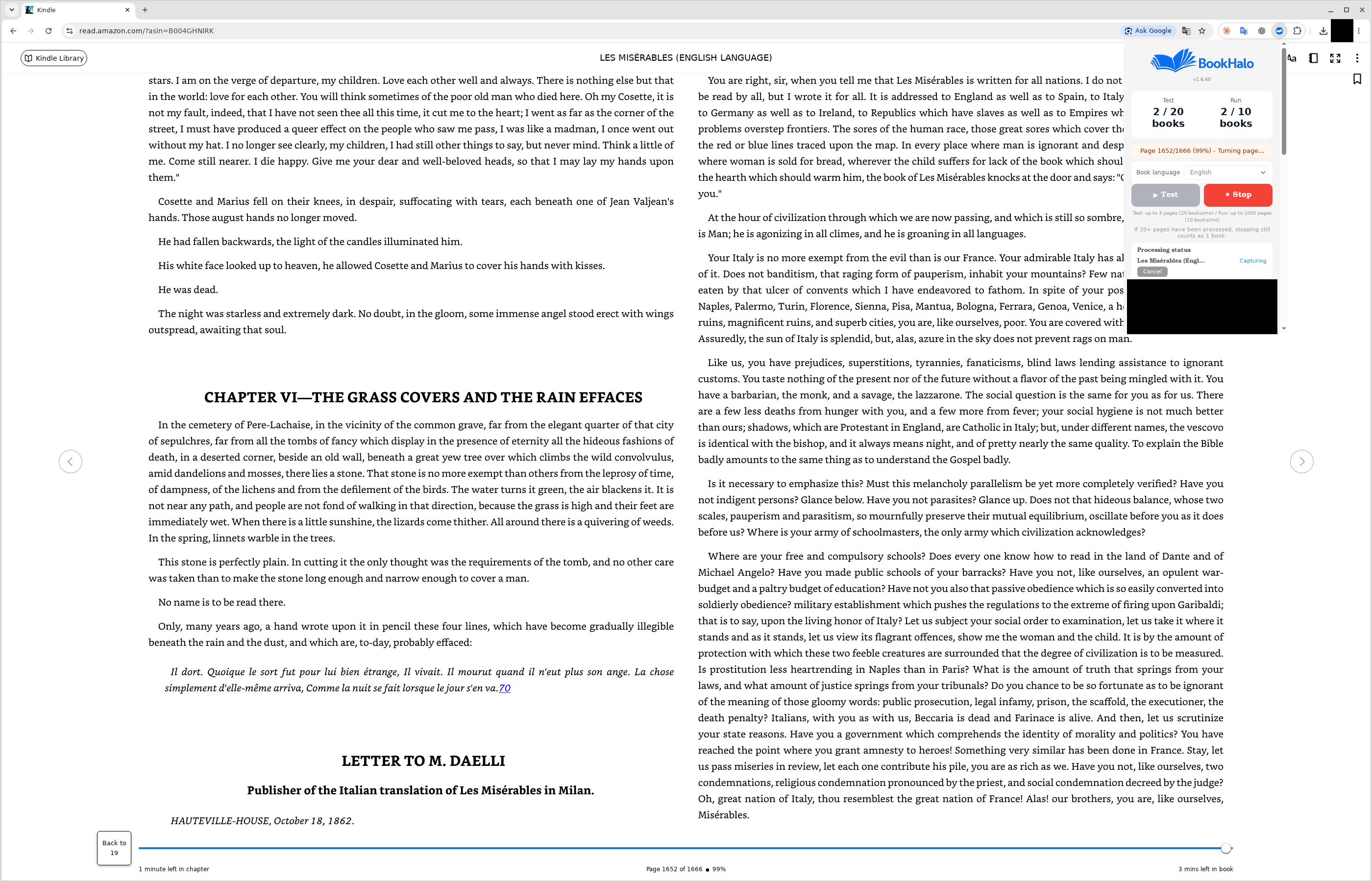
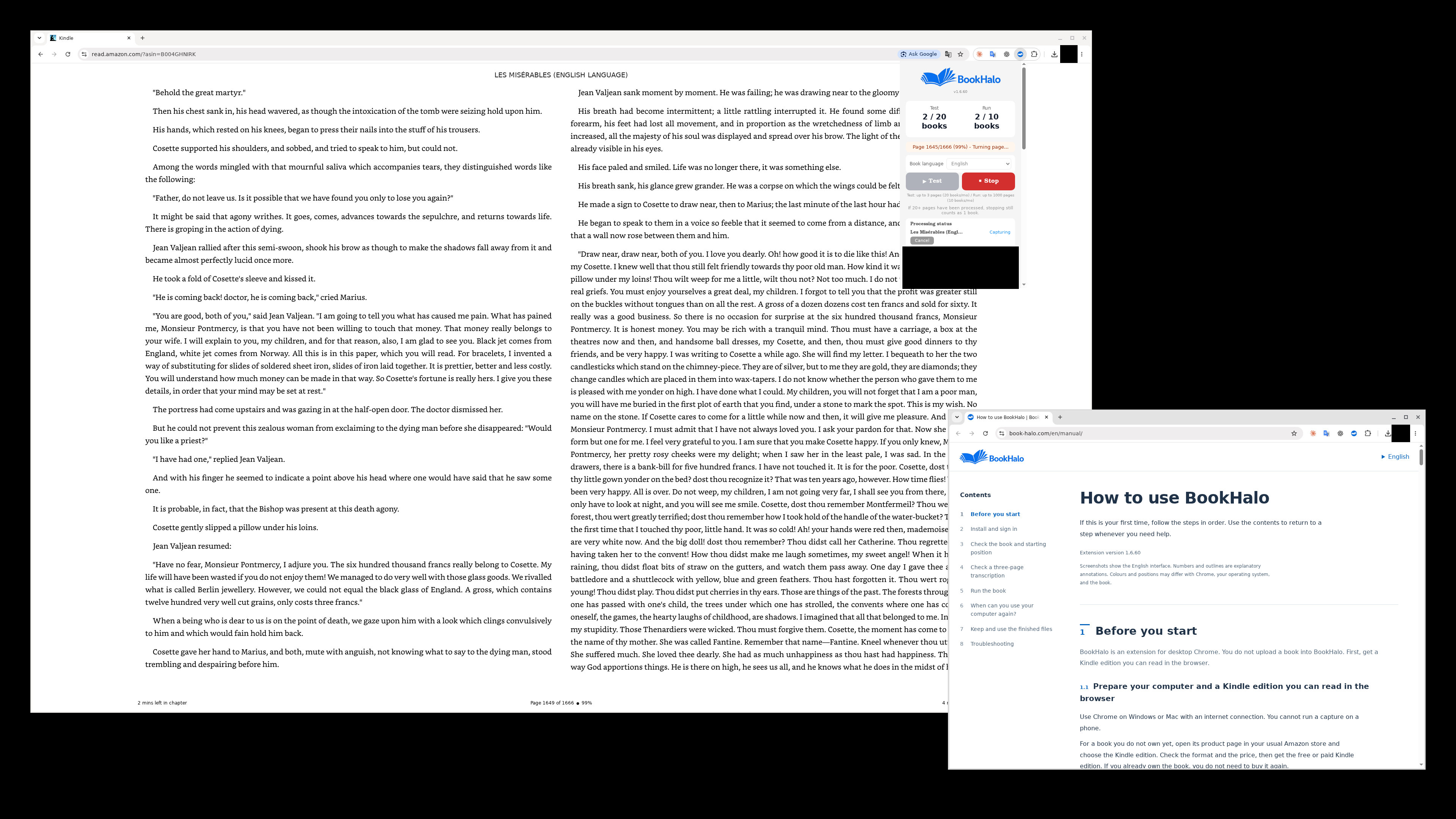
Consulta la fase del proceso en «Estado del procesamiento (Processing status)» dentro de la ventana emergente de BookHalo. Cuando está cerrada, el icono de BookHalo en la barra de herramientas también muestra el progreso en números.
Mientras aparezca «Capturando (Capturing)», mantén la pestaña de Kindle seleccionada en su ventana. Cuando el estado indique que la captura ha terminado y la transcripción está en curso, puedes usar otras pestañas y aplicaciones.
Mientras aparezca «Transcribiendo (Transcribing)», deja abiertos la pestaña de Kindle y Chrome. No recargues la pestaña ni suspendas o apagues el ordenador. Cuando el archivo esté guardado, puedes cerrar la pestaña de Kindle.
El tiempo depende de las páginas, el idioma y el rendimiento del ordenador. Si el procesamiento es rápido, los archivos pueden guardarse antes de que veas «Transcribiendo (Transcribing)». En ese caso, continúa con la comprobación de los archivos.
12Interpretar los mensajes de estadoAmpliar imagen +Interpretar los mensajes de estado · 1× · 0:14 Uso real a velocidad normal. La duración es un ejemplo del entorno de grabación.
1Capturando
Mantén la pestaña de Kindle seleccionada en su ventana. No cambies las páginas ni la visualización.
2Transcribiendo
Cuando termine la captura, puedes trabajar en otras aplicaciones. Deja abiertos la pestaña de Kindle y Chrome.
3Guardado
Abre el ZIP descargado. Si no se guardó correctamente, vuelve a descargarlo desde el estado de procesamiento.
6.2Qué ocurre en pantalla durante la captura
BookHalo pasa las páginas por sí solo y captura la página mostrada de una en una. No tienes que pasar páginas a mano.
Las páginas de Kindle cambian automáticamente mientras BookHalo las captura. Consulta la fase del proceso en la ventana emergente de BookHalo; el icono de la barra de herramientas también muestra el progreso en números.
Durante la captura, no pases páginas a mano, no cambies el tamaño de letra ni los márgenes y no redimensiones la ventana. Si cambia la visualización, el resultado puede salir mal.
12Qué ocurre en pantalla durante la capturaAmpliar imagen +Qué ocurre en pantalla durante la captura · 1× · 0:12 Uso real a velocidad normal. La duración es un ejemplo del entorno de grabación.
6.3Usar el ordenador para otra cosa durante la captura
Si vas a hacer otras tareas, prepáralo antes de empezar: arrastra la pestaña de Kindle fuera de su ventana para crear una ventana de Chrome separada para Kindle.
Mantén la pestaña de Kindle seleccionada en esa ventana. BookHalo mira la pestaña seleccionada dentro de esa ventana, así que la captura sigue mientras trabajas en otra ventana.
Evita cambiar a otra pestaña en la ventana de Kindle, minimizarla, cerrarla, recargarla o dejar que el ordenador se suspenda.
Cuando la captura haya terminado, puedes usar otras pestañas y aplicaciones con libertad. Deja abiertos la pestaña de Kindle y Chrome hasta que el archivo esté guardado.
12Usar el ordenador para otra cosa durante la capturaAmpliar imagen +Usar el ordenador para otra cosa durante la captura · 1× · 0:12 Uso real a velocidad normal. La duración es un ejemplo del entorno de grabación.
7Guardar y usar los archivos terminados
El ZIP se descarga cuando está listo. La ubicación depende de los ajustes de descarga de Chrome y se abre igual que en la prueba.
7.1Comprobar los archivos guardados y usarlos
El ZIP de la ejecución completa se abre igual que el de la prueba: confirma la descarga en la lista de Chrome, abre su ubicación y extráelo.
Cierra la pestaña de Kindle o Chrome solo después de que Chrome indique que la descarga ha terminado y hayas localizado el ZIP guardado.
El TXT contiene la transcripción. El PDF de referencia permite compararla con las páginas capturadas. Guarda los archivos descargados donde los necesites.
Los enlaces al final de esta página muestran ejemplos de uso del TXT con IA.
7.2Volver a guardar desde «Estado del procesamiento (Processing status)»
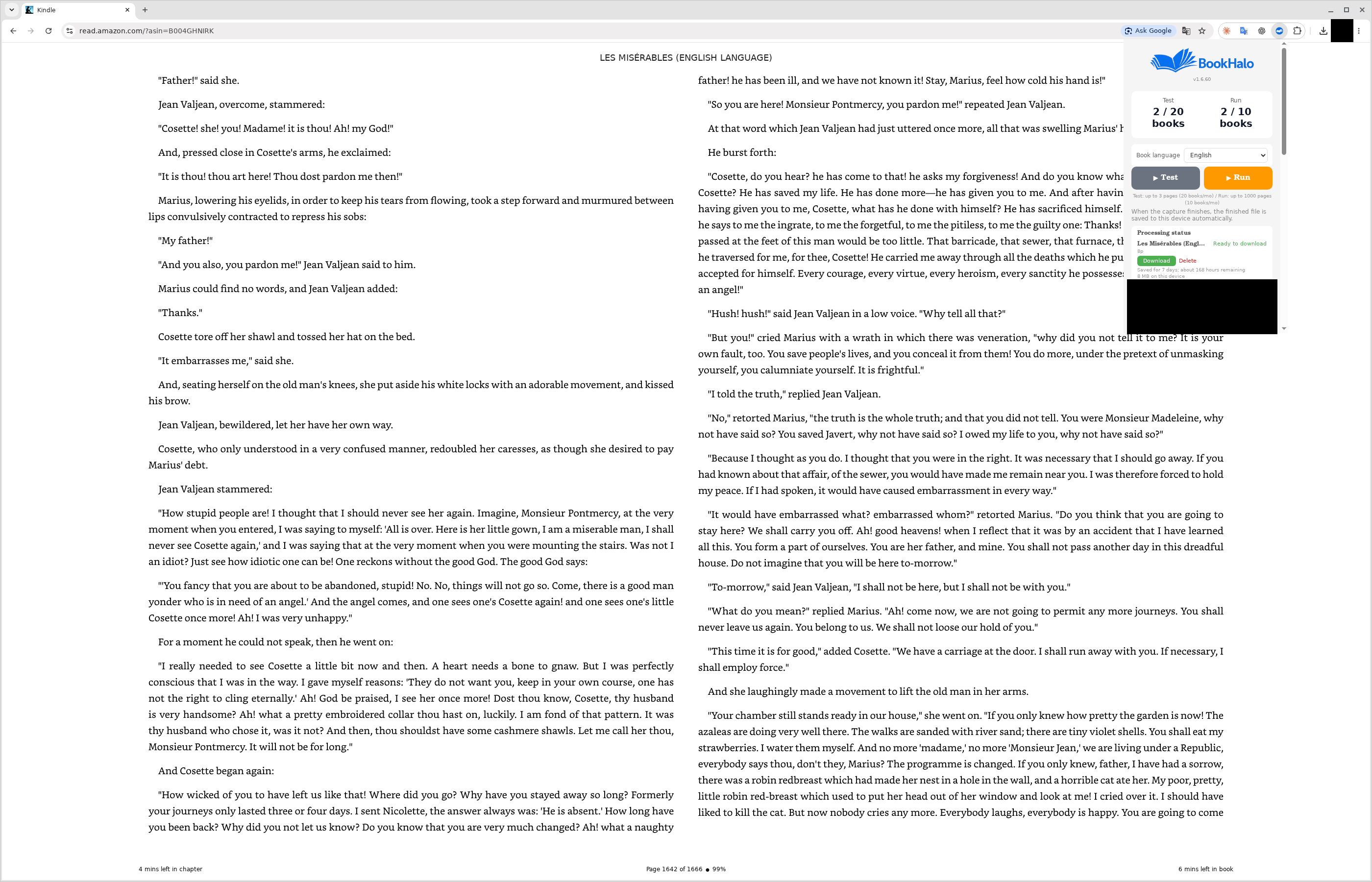
Abre BookHalo en el mismo ordenador y perfil de Chrome usados para la captura. Busca el libro en «Estado del procesamiento (Processing status)» y pulsa «Descargar (Download)». Si el guardado automático ha fallado, pulsa «Guardar de nuevo (Save again)».
Los datos para volver a descargar se conservan 7 días. Consulta el tiempo restante en pantalla y guarda los archivos descargados donde los necesites.
Otro ordenador o perfil de Chrome no puede recuperar directamente los archivos almacenados en el dispositivo original.
1Volver a guardar desde «Estado del procesamiento (Processing status)»Ampliar imagen +
8Resolver problemas
Empieza por las comprobaciones del paso en el que te has quedado.
No llega el correo o el código no funciona
Comprueba la dirección, la carpeta de correo no deseado y los filtros. Si solicitaste otro código, usa el más reciente. Para cambiar la dirección, vuelve al formulario de correo.
El botón de Kindle no funciona o falta mi libro
Abre Kindle Cloud Reader directamente en una pestaña normal de Chrome desde la tienda de Amazon habitual. Comprueba la cuenta y abre las páginas desde la biblioteca. No necesitas mover el libro a BookHalo.
No empieza o se detiene en cero páginas
Abre las páginas del libro, no la biblioteca. Si Kindle muestra una confirmación o advertencia, léela y reanuda solo después de comprobar que el problema está resuelto. No eludas las restricciones. Haz clic en el texto y comprueba que la tecla de flecha en el sentido de lectura pasa la página. Vuelve a la posición inicial e inténtalo de nuevo.
Se ha detenido a mitad del proceso
Comprueba el progreso y el mensaje de error. Durante la captura, vuelve a seleccionar la pestaña de Kindle en su ventana. Si está transcribiendo, deja la pestaña abierta y espera. Si hay un error, léelo y sitúate donde quieras reiniciar antes de intentarlo de nuevo.
El texto es ilegible o está desordenado
Comprueba el idioma del libro. Ajusta tamaño de letra, márgenes o fondo de Kindle y vuelve a probar el mismo fragmento. Revisa también tablas y diseños complejos en el PDF de referencia.
Ha terminado, pero no encuentro el archivo
Comprueba en las descargas de Chrome si terminó, falló o espera una confirmación de guardado. Si falló, vuelve a descargar desde el estado de procesamiento en el ordenador y perfil originales.
¿Qué debo indicar al pedir ayuda?
Usa el informe de problemas de la extensión o la página de contacto. Indica el paso, el mensaje de error, la versión de BookHalo y el sistema operativo. No envíes contraseñas ni códigos de acceso.