
KindleをAIに読ませる方法。ChatGPT・Gemini・NotebookLM・Claudeの使い分け
難しい箇所を質問しながら読む。読み終えた本を、音声や要点で振り返る。読書の目的に合わせてAIを選び、手元の本を根拠に確かめながら使う方法をまとめます。
質問しながら読む。あとから振り返る。
読み進めながら、わからない箇所を聞く
「この説明を別の例で言い換えて」「前の章とどうつながる?」。手が止まった箇所をAIに質問し、根拠の文章と見比べながら理解を深める使い方です。
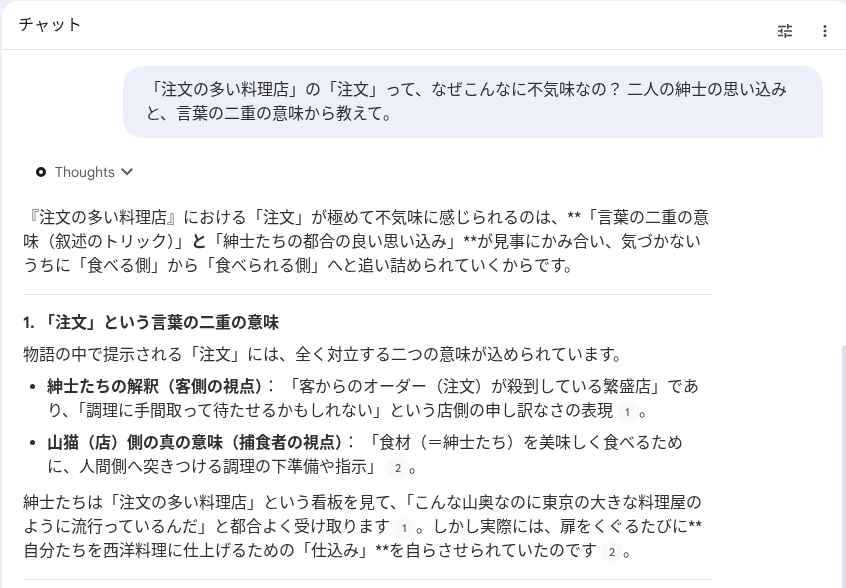
読後は、要点や音声で思い出す
章のつながりを整理する、重要な論点を聞き直す、音声概要で振り返る。もう一度読む前の手がかりにできます。要約や音声だけでは省かれる箇所もあるため、気になった点は元の本へ戻って確認します。
読む目的からAIを選ぶ
| やりたいこと | 使い方の候補 | 詳しいガイド |
|---|---|---|
| ソースを残し、質問・音声概要で繰り返し振り返る | NotebookLMにTXTなどをソースとして追加する | 追加・質問の手順 |
| わからない箇所を言い換え、自分の例に置き換えて対話する | ChatGPT・Claude・Geminiに、必要な文章や対応ファイルを添付する | ChatGPTの活用例 / Geminiの活用例 |
どちらの使い方もできます。普段使っているAIと、引用の確認方法、扱えるファイル、必要な出力から選びます。対応機能や上限はサービス・プラン・時期で異なります。
TXT・PDF・EPUB、どれを使うか
| 形式 | 読書での使いどころ |
|---|---|
| TXT | 文字起こし結果を確認・修正して質問に使う。図表そのものは含まれません。 |
| 参照用PDF | BookHaloが取り込んだページの見た目を確認する。AIへ追加するときは画像PDFへの対応と読み取り結果を確認します。 |
| すでに持っているPDF・EPUB | 権利上利用でき、AIが形式に対応していれば、文字起こしをせず追加できる場合があります。 |
| ハイライト・一部の文章 | 選んだ箇所の整理や振り返りに。章のつながりなどを質問したい場合は必要な文脈を補います。 |
Amazonは、対象のDRM-free購入本についてEPUB/PDFの公式ダウンロードを提供しています。出版社側の設定が必要で、すべてのKindle本に使える機能ではありません。借用本は対象外です。Amazon公式の条件を見る
NotebookLMはTXT・PDF・画像・EPUBなどに対応しています。Googleの案内ではアップロードファイルは1ソースあたり最大200MB、テキストは最大50万語です。形式への対応は、読み取りの正確さを保証するものではありません。現在の対応形式と上限を見る
準備から回答の確認まで、4ステップ
利用できる本と入力形式を確認する
自分が参照する権限を持つ本と、利用先のAIが受け付ける形式を確認します。手元のPDF・EPUB・テキストで足りる場合は、そのファイルを使えます。
必要ならBookHaloでTXTと参照用PDFを準備する
PC版ChromeでKindle Cloud Readerの本文を開き、BookHaloへログインします。まず無料の3ページテストでTXTとPDFを照合します。本番の取り込みには契約が必要です。追加から保存までの操作マニュアル
AIに追加し、読む目的と質問を伝える
NotebookLMではソースとしてTXTを追加します。ChatGPT・Claude・Geminiでは、それぞれのファイル添付機能と対応形式を確認してください。知りたい章や場面、どこがわからないかを伝えます。
回答を本文と照合し、読み進める
引用や根拠を開いて確認します。該当箇所がソースにない場合は必要な範囲を補い、OCRの読み違いがあれば修正します。AIの説明を手がかりに、元の本へ戻って読み進めます。
よくある質問
Kindle本をAIで読むには、必ず文字起こしが必要ですか?
必須とは限りません。権利上利用できるPDF・EPUB・テキストがあり、利用先のAIが対応していればそのファイルを使えます。BookHaloはKindle Cloud Readerで表示したページからTXTと参照用PDFを準備する選択肢です。
本の全文を入れないと質問できませんか?
特定の箇所を聞くなら、その箇所と必要な前後の文脈から始められます。本全体の構成を聞く場合は、より広い範囲のソースが必要です。多く入れれば必ず正確になるわけではなく、AIの上限と読み取り結果も確認します。
画像だけのPDFは使えませんか?
AIサービスによって対応や制限が異なります。GoogleのNotebookLMの対応形式にはPDFと画像も含まれます。ただし読み取り精度はレイアウトなどに左右されるため、実際の結果を確認してください。TXTはOCR結果を確認・修正しやすい形式です。
ハイライトだけでは足りませんか?
線を引いた箇所の振り返りや整理には使えます。選んでいない箇所への質問や章全体のつながりを確認したいときは、その範囲のソースも必要になります。
取り込みにはどれくらい時間がかかりますか?
ページ数、本の言語、PCの性能などで変わります。固定の所要時間は保証できません。キャプチャ中はKindleのタブを専用ウィンドウ内で選択したままにすると、別のウィンドウで作業できます。保存完了までKindleのタブとChromeは開いたままにします。
無料プランでは何を試せますか?
会員登録・ログイン後に、1冊あたり最大3ページの文字起こしを確認できます。一冊すべてをAIで使う無料体験ではありません。本番取り込みの条件は料金ページと操作マニュアルをご確認ください。
読書に使ってみた例をnoteで読む
操作がわかったら、質問して読み解く使い方と、音声で振り返る使い方へ。作品ごとの実例と制作の過程はnoteにまとめています。
利用前に確認すること
BookHaloは、ご自身が正当にアクセスできる書籍を、個人の読書メモ・学習補助として扱うためのツールです。出力したデータの再配布、販売、公開、権利者の権利を侵害する利用は禁止です。Amazonの利用規約と適用される著作権法を守り、AIへ追加する前に、入力する権限と利用先サービスの規約・共有設定を確認してください。
参照した公式情報
対応形式などの公式情報は2026年9月11日に確認しました。Googleのヘルプでは「Gemini Notebook」と表示される場合があります。このページは撮影済み画面に合わせてNotebookLMと表記しています。画面や利用できる機能は変更されることがあります。