
Kindle本をNotebookLMで要約・質問する方法
保存した読書メモをNotebookLMに追加し、わからない箇所を質問するまで。TXTの選び方と、AIの回答を元の文章で確認する手順を紹介します。
始める前に:本とファイルを確認する
BookHaloを使う場合は、PC版Chromeと、Kindle Cloud Readerで本文を開ける本を用意します。スマートフォンのKindleアプリでは取り込みを実行できません。
初めての方は、拡張の追加とログインを済ませ、無料の3ページテストで文字起こしを確認します。無料テストにも会員登録・ログインが必要です。本番取り込みには契約が必要です。料金と利用枠を見る
権利上利用できるPDFやEPUBをすでに持っている場合は、対応形式のままNotebookLMに追加できます。対象のDRM-free購入本では、AmazonがEPUB/PDFの公式ダウンロードを提供している場合もあります。対象条件を確認する
TXTを追加して、質問・確認する5ステップ
保存したZIPを展開し、TXTを確認する
Chromeのダウンロード一覧から保存済みのZIPを開き、展開します。中のTXTファイルが文字起こし結果、PDFが取り込んだページ画像です。名前は書名などによって変わります。まず同じ箇所を見比べ、文字抜けや文章の順序を確認します。ZIPの開き方を見る
NotebookLMでノートを作り、TXTを追加する
NotebookLMで新しいノートを作るか、使いたいノートを開きます。ソースを追加する操作から、展開したTXTファイルを選びます。ZIPのままではなく、中のTXTを選んでください。
ソースの読み込み完了を確認する
追加したファイルがソース一覧に表示され、内容を開けることを確認します。複数のソースがある場合は、今回質問したい本を選択します。取り込めない場合は、ファイル形式・サイズとGoogleの現在の上限を確認してください。
わからない箇所を質問する
章や場面を指定し、「この箇所は何を意味しますか」「前後の記述を踏まえて説明してください」と聞きます。復習したい場合は、重要な論点や章のつながりを質問できます。
回答の引用元と、手元の本文を確かめる
回答に引用が付いていれば、その引用を開いてソースの該当箇所を確認します。元の本や参照用PDFとも照合し、OCRの読み違いとAIの解釈を区別します。引用がない回答も、そのまま正しいと決めつけないでください。
「つまり、どういうこと?」を聞いてみる
答えだけを求めるより、どこで迷ったのかを添えると、読み返す箇所を探しやすくなります。
この場面で、登場人物は何を思い違いしていますか。
前後の記述を根拠に説明してください。
本文に書かれていることと、解釈を分けてください。
上は質問の書き方の例です。下の画面と同じ回答を再現するための入力ではありません。
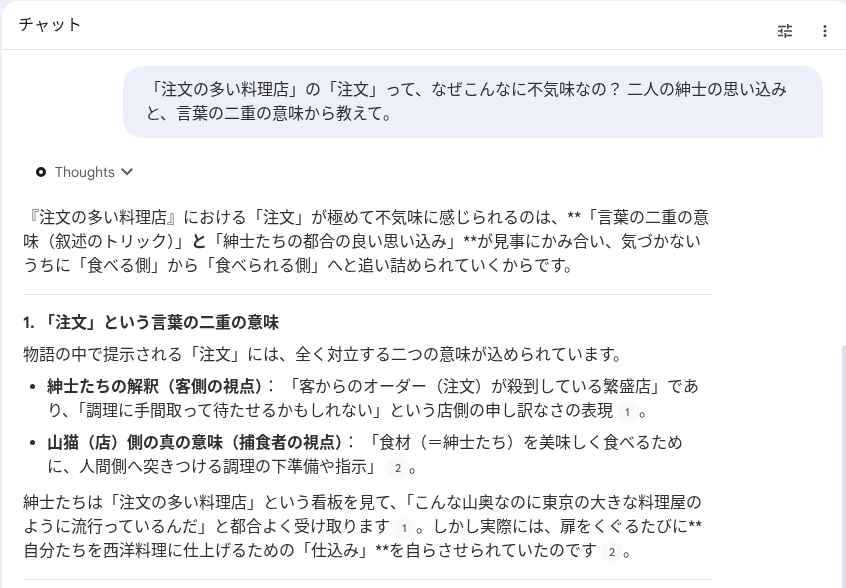
質問しながら読み進めるほか、読後に章のつながりを整理したり、音声概要で振り返ったりできます。作品ごとの詳しい活用例はnoteの記事へ。
よくある質問
どのファイルをNotebookLMへ追加すればいいですか?
BookHaloのZIPを展開した中にあるTXTファイルから始めると、文字起こし結果を確認しやすくなります。名前は書名などによって変わります。PDFは元の表示や図表の確認にも使えます。
PDFやEPUBも使えますか?
Googleの対応形式にはPDF・画像・TXT・EPUBなどがあります。すべての画像やレイアウトを正確に読み取れるとは限りません。利用できる形式や上限は公式ヘルプで確認し、実際の読み取り結果を本文と照合してください。
BookHaloを使わずに追加できる本もありますか?
はい。権利上利用できるファイルをすでに持っている場合は、対応形式のまま追加できます。Amazonでも、対象のDRM-free購入本では出版社側の設定によりEPUB/PDFを取得できます。すべてのKindle本が対象ではなく、借用本はこのダウンロードの対象外です。
無料で一冊すべて試せますか?
無料プランは、ログイン後に1冊あたり最大3ページの文字起こしを確認するためのものです。一冊すべてをAIで使う体験ではありません。本番の取り込みには契約が必要です。現在の条件は料金ページをご確認ください。
取り込み中に別の作業はできますか?
Kindleのタブを専用のChromeウィンドウに置き、そのウィンドウ内で選択したままにすると、別のウィンドウで作業できます。キャプチャ中のページ操作・最小化・ウィンドウサイズ変更は避け、保存完了までKindleのタブとChromeを開いたままにしてください。
AIの回答はそのまま信用してよいですか?
ソースを追加しても、文字起こしの誤りやAIの読み違いは残ります。引用元と、手元の本または参照用PDFを照合してください。質問に必要な箇所がソースに含まれていることも確認します。
読書に使ってみた例をnoteで読む
操作がわかったら、質問して読み解く使い方と、音声で振り返る使い方へ。作品ごとの実例と制作の過程はnoteにまとめています。
利用前に確認すること
BookHaloは、ご自身が正当にアクセスできる書籍を、個人の読書メモ・学習補助として扱うためのツールです。出力したデータの再配布、販売、公開、権利者の権利を侵害する利用は禁止です。Amazonの利用規約と適用される著作権法を守り、AIへ追加する前に、入力する権限と利用先サービスの規約・共有設定を確認してください。
参照した公式情報
対応形式などの公式情報は2026年9月11日に確認しました。Googleのヘルプでは「Gemini Notebook」と表示される場合があります。このページは撮影済み画面に合わせてNotebookLMと表記しています。画面や利用できる機能は変更されることがあります。