
Utiliser Kindle Cloud Reader (Kindle pour le Web) sur PC ou Mac
Kindle Cloud Reader, aujourd’hui aussi appelé Kindle pour le Web (Kindle for Web), permet de lire les livres Kindle de votre bibliothèque Amazon dans un navigateur sur ordinateur. Rien à installer, et votre position de lecture est synchronisée avec vos autres appareils Kindle.
Ouvrir le lecteur de votre boutique Amazon
Votre bibliothèque Kindle est rattachée à la boutique Amazon sur laquelle votre compte est enregistré. Utilisez donc l’adresse de lecture de cette boutique.
| Boutique Amazon | Adresse de Kindle Cloud Reader |
|---|---|
| Amazon.fr | read.amazon.fr (aussi lire.amazon.fr) |
| Amazon.ca (Canada) | read.amazon.ca |
| Amazon.com (États-Unis) | read.amazon.com |
| Amazon.de | read.amazon.de |
En Belgique, en Suisse ou au Luxembourg, la boutique de rattachement dépend de votre compte. Vous la trouverez dans votre compte Amazon, dans les paramètres de Contenu et appareils. Si vous avez déménagé et que des livres manquent, commencez par vérifier ce réglage.
Lire un livre Kindle dans Chrome, étape par étape
le lecteur
à Amazon
un livre
ajuster
Ouvrir l’adresse du lecteur dans votre navigateur
Utilisez un navigateur sur ordinateur, comme Chrome sous Windows ou sur Mac, et rendez-vous à l’adresse de votre boutique indiquée dans le tableau ci-dessus.
Vous connecter avec votre compte Amazon
Utilisez le compte avec lequel vous avez acheté ou emprunté le livre. Les livres n’apparaissent que pour le compte qui les détient.
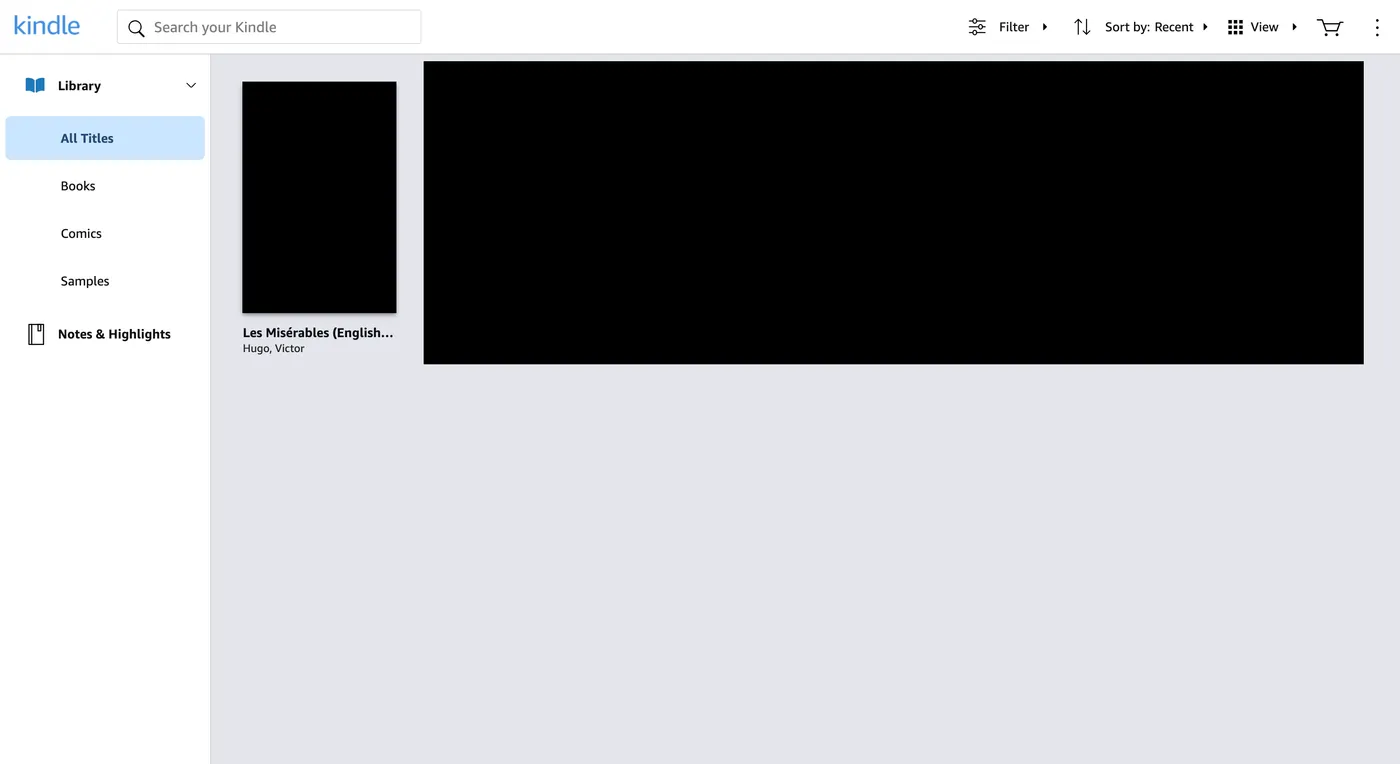
Choisir un livre dans votre bibliothèque
La bibliothèque est classée en titres, livres, BD et extraits. Cliquez sur une couverture pour ouvrir le livre ; si une page de détails s’affiche d’abord, utilisez son bouton de lecture.
Lire et ajuster l’affichage
Tournez les pages avec les flèches du clavier ou en cliquant sur les bords de la page. Le menu du lecteur permet de changer la police, la taille et la mise en page, ou d’aller à un chapitre. Votre dernière page est synchronisée avec vos autres appareils.
Si un livre ne s’ouvre pas ou n’apparaît pas
- Mauvaise boutique : les livres achetés sur Amazon.com n’apparaissent pas sur read.amazon.fr, et inversement. Utilisez l’adresse de votre boutique.
- Mauvais compte : vérifiez que vous êtes connecté au compte qui détient le livre, y compris pour les membres d’un foyer Amazon.
- Tous les titres ne sont pas disponibles sur le Web : certains livres ne s’ouvrent que dans les applications Kindle ou sur les liseuses Kindle. Si un livre manque dans la bibliothèque Web, essayez l’application.
- La page ne se charge pas : rechargez l’onglet, désactivez les extensions qui modifient le contenu des pages, ou déconnectez-vous puis reconnectez-vous.
Pour lire hors connexion, les applications Kindle conviennent mieux que le navigateur.
Aller plus loin : prendre des notes à partir de vos lectures
Kindle Cloud Reader est aussi le point de départ si vous voulez interroger une IA sur un livre que vous possédez. BookHalo est une extension Chrome qui fonctionne dans le lecteur : elle transforme les pages que vous affichez en fichier TXT et en PDF de référence pour vos propres notes. Elle ne fonctionne pas dans les applications Kindle pour ordinateur ou mobile, et elle ne contourne ni protection ni avertissement Kindle.
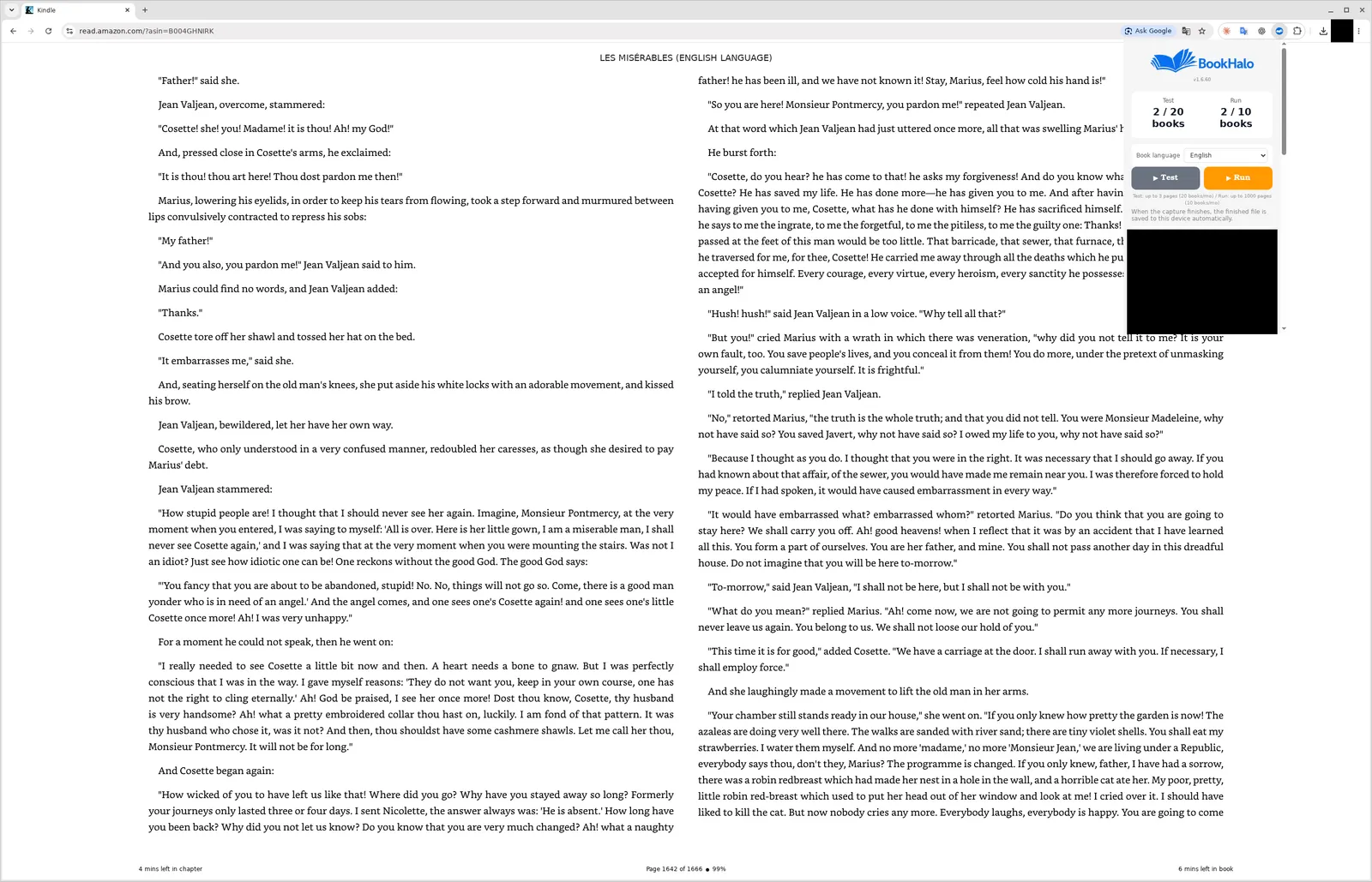
Essayez-la sur votre livre avec le test gratuit de trois pages, puis comparez le TXT au PDF. Pour un livre en français, choisissez le français comme langue du livre. Comment fonctionne la transcription depuis Kindle Cloud Reader · Utiliser l’IA avec vos livres Kindle
Questions fréquentes
Kindle Cloud Reader est-il gratuit ?
Oui. Il fait partie de votre compte Amazon et vous permet de lire sans frais supplémentaires les livres Kindle de votre bibliothèque.
Kindle Cloud Reader et Kindle pour le Web, est-ce la même chose ?
Oui. Amazon appelle désormais le lecteur dans le navigateur Kindle pour le Web, mais beaucoup disent encore Kindle Cloud Reader. Les adresses sont les mêmes.
Kindle Cloud Reader fonctionne-t-il sur Mac ?
Oui. Il fonctionne dans un navigateur sur ordinateur, donc sur Mac, Windows et Chromebook.
Où trouver mes surlignements dans Kindle Cloud Reader ?
Ouvrez l’entrée des notes et surlignements dans le menu de la bibliothèque pour voir ce que vous avez surligné dans chaque livre. Comment exporter ses surlignements et notes Kindle
Puis-je utiliser BookHalo sur read.amazon.fr ?
Oui. BookHalo prend en charge, entre autres, read.amazon.fr, read.amazon.ca, read.amazon.de et read.amazon.com. La disponibilité peut varier selon le compte : commencez donc par le test gratuit.
Bon à savoir
Les livres Kindle sont concédés sous licence pour un usage personnel selon les conditions d’Amazon. Si vous utilisez BookHalo, gardez pour vous les fichiers qu’il crée : il est interdit de les partager, de les vendre ou de les publier. Lisez tout avertissement Kindle qui s’affiche et n’essayez pas de le contourner.
BookHalo n’est ni un outil officiel, ni affilié, ni approuvé par Amazon ou Kindle. Il ne supprime pas les DRM et ne contourne aucune restriction de connexion, d’achat ou d’accès. BookHalo n’est pas non plus lié à Google, OpenAI ou Anthropic.
Conditions d’utilisation de BookHalo · Politique de confidentialité
Sources
- Kindle pour le Web (read.amazon.fr)
- Mode d’emploi de BookHalo : ouvrir le livre et choisir la page de départ
Écran de bibliothèque capturé avec l’interface anglaise en septembre 2026. Amazon peut modifier la présentation et les menus du lecteur ; les intitulés peuvent différer dans l’interface française.
Transformez vos pages lues en notes
BookHalo fonctionne directement dans Kindle Cloud Reader. Connectez-vous et testez gratuitement trois pages de votre livre.
Ouvrir BookHalo dans le Chrome Web StoreLa capture est réservée à un usage privé personnel ou familial, pour des livres achetés par vous ou pour lesquels vous disposez des droits ou autorisations de copie et de conservation. Kindle Unlimited, Prime Reading, les prêts et les extraits sont exclus sans droits ou autorisations distincts en ce sens.
Cochez la case dans la fenêtre de l’extension ; votre accord est enregistré dans ce navigateur. L’achat ou la confirmation ne suffit pas à autoriser la copie, à prouver l’achat ou à garantir la légalité. Lisez les avertissements Kindle et ne contournez pas les restrictions.
L’envoi à un service d’IA externe est distinct de la copie sur votre appareil. Vérifiez vos droits d’envoi, de conservation et de partage, les conditions du service, les paramètres d’entraînement et de partage et les conditions d’utilisation des résultats. Acheter un livre n’autorise pas nécessairement l’envoi de son texte intégral.