
Kindle Cloud Reader (Kindle for Web) am PC oder Mac nutzen
Mit Kindle Cloud Reader, inzwischen auch Kindle for Web genannt, lesen Sie die Kindle-Bücher aus Ihrer Amazon-Bibliothek in einem Desktop-Browser. Sie müssen nichts installieren, und Ihre Leseposition wird mit Ihren anderen Kindle-Geräten synchronisiert.
Den Reader Ihres Amazon-Shops öffnen
Ihre Kindle-Bibliothek gehört zu dem Amazon-Shop, bei dem Ihr Konto registriert ist. Nutzen Sie deshalb die Reader-Adresse dieses Shops.
| Amazon-Shop | Adresse von Kindle Cloud Reader |
|---|---|
| Amazon.de | read.amazon.de (auch lesen.amazon.de) |
| Amazon.com (USA) | read.amazon.com |
| Amazon.co.uk | read.amazon.co.uk |
| Amazon.fr | read.amazon.fr |
Aus Österreich oder der Schweiz kaufen viele Leserinnen und Leser bei Amazon.de. Maßgeblich ist aber, bei welchem Shop Ihre Kindle-Inhalte registriert sind. Das sehen Sie in Ihrem Amazon-Konto unter den Einstellungen für Inhalte und Geräte. Wenn Sie umgezogen sind und Bücher fehlen, prüfen Sie diese Einstellung zuerst.
Kindle-Buch in Chrome lesen, Schritt für Schritt
öffnen
anmelden
wählen
anpassen
Reader-Adresse im Browser öffnen
Nutzen Sie einen Desktop-Browser wie Chrome unter Windows oder auf dem Mac und rufen Sie die Adresse Ihres Shops aus der Tabelle oben auf.
Mit Ihrem Amazon-Konto anmelden
Verwenden Sie dasselbe Konto, mit dem Sie das Buch gekauft oder ausgeliehen haben. Bücher erscheinen nur in dem Konto, dem sie zugeordnet sind.
Ein Buch aus der Bibliothek wählen
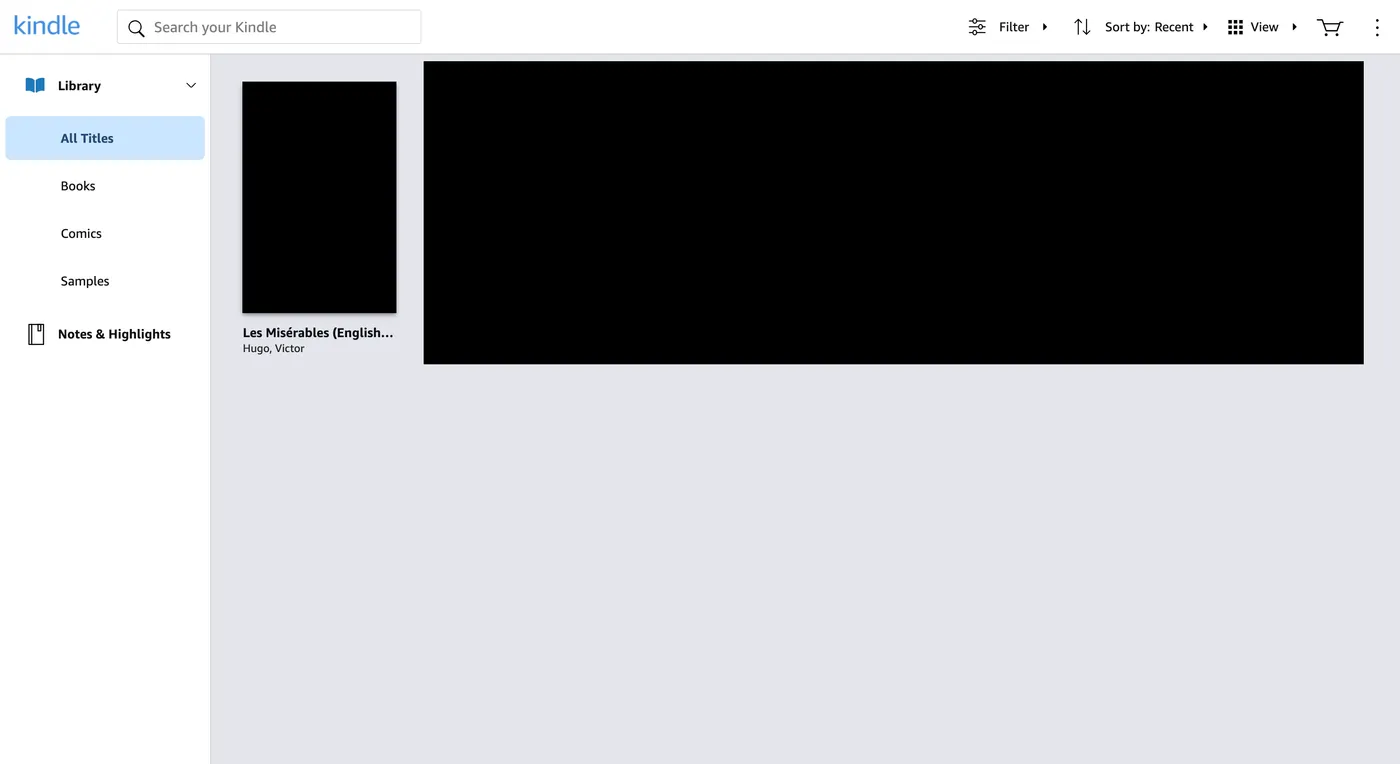
Die Bibliothek ist nach Titeln, Büchern, Comics und Leseproben gegliedert. Klicken Sie auf ein Cover, um das Buch zu öffnen; erscheint zuerst eine Detailseite, nutzen Sie dort die Schaltfläche zum Lesen.
Lesen und die Anzeige anpassen
Blättern Sie mit den Pfeiltasten oder per Klick auf den Seitenrand. Im Reader-Menü ändern Sie Schriftart, Schriftgröße und Layout oder springen zu einem Kapitel. Ihre letzte Seite wird mit Ihren anderen Geräten synchronisiert.
Wenn ein Buch nicht öffnet oder fehlt
- Falscher Shop: Bei Amazon.com gekaufte Bücher erscheinen nicht auf read.amazon.de und umgekehrt. Nutzen Sie die Adresse Ihres Shops.
- Falsches Konto: Prüfen Sie, ob Sie mit dem Konto angemeldet sind, dem das Buch gehört, auch bei Mitgliedern eines Familien-Haushalts.
- Nicht jeder Titel ist im Web verfügbar: Manche Bücher lassen sich nur in den Kindle-Apps oder auf Kindle-Geräten öffnen. Fehlt ein Buch in der Web-Bibliothek, versuchen Sie es in der App.
- Seite lädt nicht: Laden Sie den Tab neu, deaktivieren Sie Erweiterungen, die Seiteninhalte verändern, oder melden Sie sich ab und wieder an.
Zum Offline-Lesen sind die Kindle-Apps besser geeignet als der Browser.
Einen Schritt weiter: Notizen aus dem Gelesenen machen
Kindle Cloud Reader ist auch der Ausgangspunkt, wenn Sie einer KI Fragen zu einem Buch stellen möchten, das Ihnen gehört. BookHalo ist eine Chrome-Erweiterung, die im Reader arbeitet: Sie macht aus den Seiten, die Sie gerade ansehen, eine TXT-Datei und ein Referenz-PDF für Ihre eigenen Notizen. In den Kindle-Apps für Desktop und Smartphone funktioniert sie nicht, und sie umgeht weder Schutzmaßnahmen noch Kindle-Warnungen.
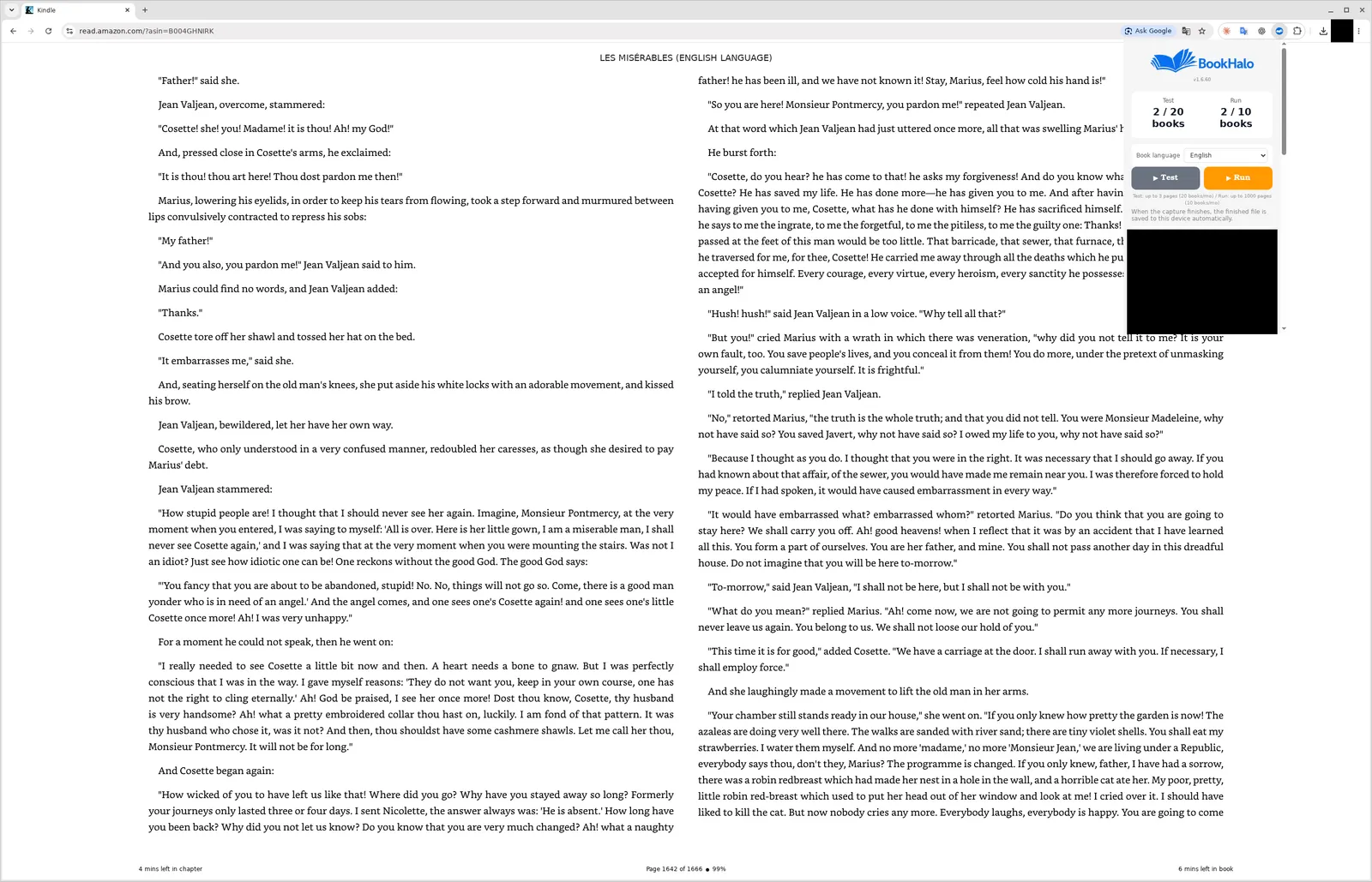
Probieren Sie es mit dem kostenlosen Test mit drei Seiten an Ihrem Buch aus und vergleichen Sie danach die TXT-Datei mit dem PDF. Für deutschsprachige Bücher wählen Sie als Buchsprache Deutsch. So funktioniert die Transkription aus Kindle Cloud Reader · Kindle-Bücher mit KI nutzen
Häufige Fragen
Ist Kindle Cloud Reader kostenlos?
Ja. Er gehört zu Ihrem Amazon-Konto, und Sie können die Kindle-Bücher in Ihrer Bibliothek ohne Zusatzkosten lesen.
Sind Kindle Cloud Reader und Kindle for Web dasselbe?
Ja. Amazon nennt den Browser-Reader inzwischen Kindle for Web, viele sagen aber weiterhin Kindle Cloud Reader. Die Adressen sind dieselben.
Funktioniert Kindle Cloud Reader auf dem Mac?
Ja. Er läuft in einem Desktop-Browser und funktioniert daher auf Mac, Windows und Chromebook.
Wo finde ich meine Markierungen in Kindle Cloud Reader?
Öffnen Sie in der Bibliothek den Menüpunkt für Notizen und Markierungen. Dort sehen Sie, was Sie in jedem Buch markiert haben. Kindle-Markierungen und Notizen exportieren
Funktioniert BookHalo auf read.amazon.de?
Ja. BookHalo unterstützt unter anderem read.amazon.de, read.amazon.fr, read.amazon.co.uk und read.amazon.com. Die Verfügbarkeit kann je nach Konto abweichen, beginnen Sie deshalb mit dem kostenlosen Test.
Gut zu wissen
Kindle-Bücher sind nach den Bedingungen von Amazon für die persönliche Nutzung lizenziert. Wenn Sie BookHalo verwenden, behalten Sie die erzeugten Dateien für sich: Weitergeben, Verkaufen oder Veröffentlichen ist nicht erlaubt. Lesen Sie jede Kindle-Warnung, die erscheint, und versuchen Sie nicht, sie zu umgehen.
BookHalo ist kein offizielles, verbundenes oder von Amazon oder Kindle empfohlenes Tool. Es entfernt kein DRM und umgeht keine Anmelde-, Kauf- oder Zugriffsbeschränkungen. Auch mit Google, OpenAI oder Anthropic besteht keine Verbindung.
Quellen
Bibliotheksansicht im September 2026 mit englischer Oberfläche aufgenommen. Amazon kann Aufbau und Menüs des Readers ändern; Menünamen können in der deutschen Oberfläche abweichen.
Aus den gelesenen Seiten Notizen machen
BookHalo läuft direkt in Kindle Cloud Reader. Melden Sie sich an und testen Sie drei Seiten Ihres Buchs kostenlos.
BookHalo im Chrome Web Store öffnenDie Erfassung ist auf den privaten Gebrauch im persönlichen oder häuslichen Bereich beschränkt: für selbst gekaufte Bücher oder Bücher, für die entsprechende Rechte oder Erlaubnisse zum Kopieren und Aufbewahren bestehen. Kindle Unlimited, Prime Reading, Leihen und Leseproben sind ohne gesonderte entsprechende Berechtigung ausgeschlossen.
Stimmen Sie über das Kontrollkästchen im Popup zu; die Zustimmung wird in diesem Browser gespeichert. Kauf oder Bestätigung allein erlauben keine Kopie und sind weder Eigentumsnachweis noch Rechtmäßigkeitsgarantie. Beachten Sie Kindle-Warnungen und umgehen Sie keine Beschränkungen.
Die Übertragung an einen externen KI-Dienst ist ein eigener Vorgang. Prüfen Sie Ihre Rechte zum Hochladen, Speichern und Teilen, die Bedingungen des Dienstes, Einstellungen für Training und Freigabe sowie die Nutzung der erzeugten Ergebnisse. Ein Buchkauf erlaubt nicht automatisch das Hochladen des Volltexts.