
Kindle-Markierungen und Notizen exportieren: 4 Wege im Vergleich
Markierungen sind der schnellste Weg, sich zu erinnern, warum ein Buch für Sie wichtig war. Sie aus Amazon herauszubekommen, ist weniger offensichtlich. Hier sind die vier Wege, die es gibt, was jeder liefert und wo er an Grenzen stößt.
Die Möglichkeiten auf einen Blick
| Weg | Was Sie bekommen | Funktioniert für |
|---|---|---|
| Kindle for Web: Notizen und Markierungen | Eine Seite pro Buch, die Sie lesen und kopieren können | Bücher in Ihrer Amazon-Bibliothek |
| Kindle-App: Notizbuch exportieren | Eine E-Mail mit einer HTML-Datei, wahlweise mit Zitierstil | In der App gelesene Bücher |
| Kindle-E-Reader: My Clippings.txt | Eine Textdatei mit allen Markierungen und Notizen des Geräts | Auf diesem Kindle gelesene Bücher |
| Sync-Dienste für Markierungen | Markierungen in einer Notiz-App oder einem anderen Dienst | Je nach Dienst |
Verfügbarkeit, Menünamen und Limits hängen von Gerät, App-Version, Shop und Buch ab.
Die vier Wege im Detail
1. Kindle for Web: Notizen und Markierungen
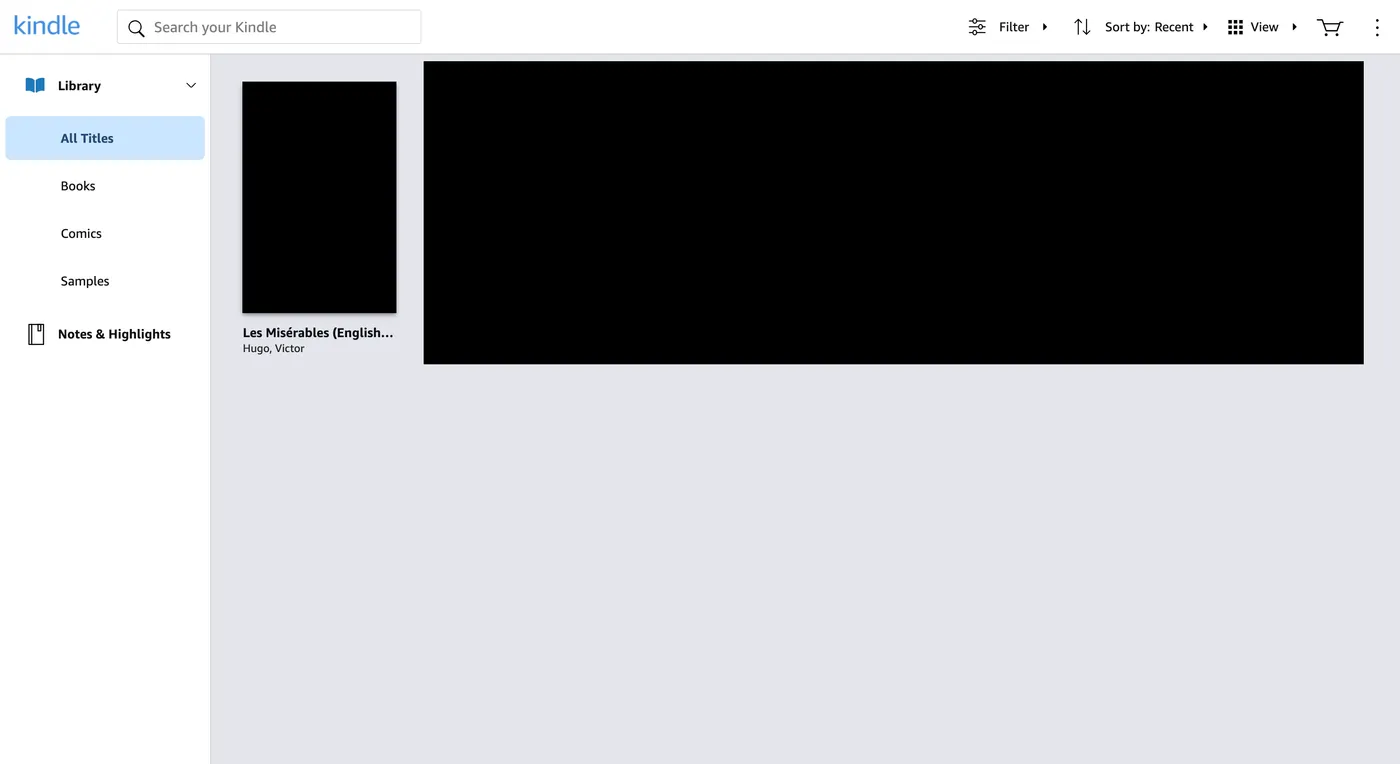
Öffnen Sie Kindle Cloud Reader (Kindle for Web) für Ihren Shop, in Deutschland zum Beispiel read.amazon.de/notebook, und wählen Sie die Notizen und Markierungen. Nach Auswahl eines Buchs sehen Sie dessen Markierungen und Notizen in Lesereihenfolge. Einen Download-Knopf gibt es nicht, Sie können den Text aber markieren und kopieren.
2. Kindle-App: Notizbuch exportieren
Öffnen Sie das Buch in der Kindle-App auf Smartphone oder Tablet, rufen Sie das Notizbuch auf und nutzen Sie die Teilen- oder Export-Funktion. Sie können einen Zitierstil wählen und das Notizbuch per E-Mail senden; es kommt als HTML-Datei an, die Sie im Browser öffnen. Nicht jedes Buch bietet diese Option.
3. Kindle-E-Reader: My Clippings.txt
Verbinden Sie Ihren Kindle-E-Reader per USB-Kabel mit dem Computer und öffnen Sie den Ordner documents. Die Datei My Clippings.txt enthält die Markierungen und Notizen, die Sie auf diesem Gerät gemacht haben, über alle Bücher hinweg in einer einzigen Textdatei.
4. Sync-Dienste für Markierungen
Manche Notiz- und Lesedienste können Kindle-Markierungen für Sie importieren. Prüfen Sie vor der Verbindung mit Ihrem Amazon-Konto, welchen Kontozugriff der Dienst verlangt und wie er Ihre Daten speichert.
Warum manche Markierungen fehlen: Exportlimits
Verlage können festlegen, wie viel eines Buchs markiert oder exportiert werden darf. Ist diese Grenze erreicht, erscheinen neuere Markierungen zwar noch im Buch, aber nicht mehr im Export, oder die Export-Funktion meldet, dass das Limit erreicht ist. Das Limit gilt pro Buch, daher kann derselbe Ablauf bei einem Titel funktionieren und bei einem anderen nicht.
Wenn Markierungen für KI nicht reichen
Exportierte Markierungen sind ideal zum Wiederholen. Wenn Sie eine KI aber fragen „Warum kommt der Autor zu diesem Schluss?“ oder „Wie hängt dieses Kapitel mit dem vorigen zusammen?“, braucht sie auch den Text dazwischen. Eine Liste einzelner Fragmente kann den nicht liefern.
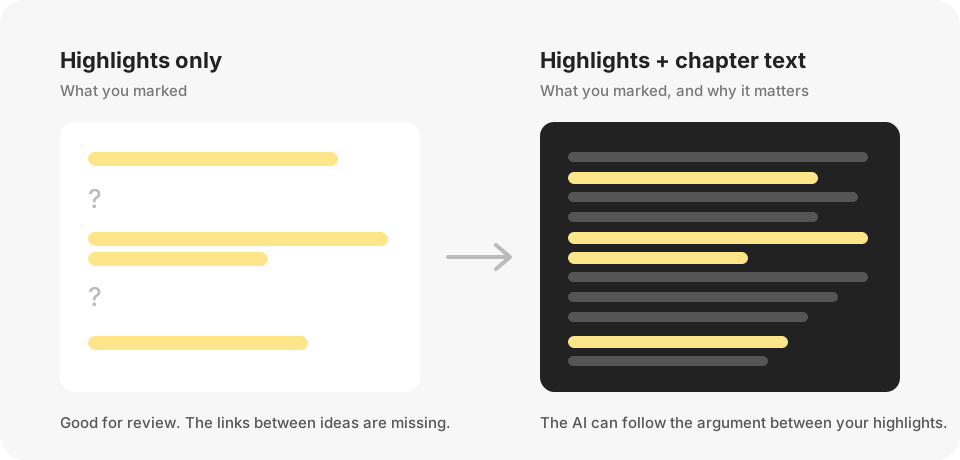
Wenn Sie Fragen zu ganzen Kapiteln eines Buchs stellen möchten, das Ihnen gehört, kann BookHalo die Seiten, die Sie in Kindle Cloud Reader ansehen, in eine TXT-Datei und ein Referenz-PDF für Ihre persönlichen Notizen umwandeln. Warum Kindle-Markierungen für KI nicht reichen · Kindle-Bücher mit KI nutzen
Häufige Fragen
Kann ich Kindle-Markierungen als Datei exportieren?
Ja, auf zwei Wegen: Der Notizbuch-Export der Kindle-App schickt eine HTML-Datei per E-Mail, und ein Kindle-E-Reader speichert die Datei My Clippings.txt, die Sie per USB kopieren können. In Kindle for Web können Sie Markierungen ansehen und kopieren, es gibt dort aber keinen Download-Knopf.
Warum fehlen einige meiner Markierungen im Export?
Verlage können begrenzen, wie viel eines Buchs exportiert werden darf. Hat ein Buch dieses Limit erreicht, erscheinen weitere Markierungen unter Umständen nicht mehr im Export.
Lassen sich Markierungen aus ausgeliehenen oder Kindle-Unlimited-Büchern exportieren?
Die Markierungen können in Ihrem Konto sichtbar bleiben, aber was sich exportieren lässt, hängt vom Buch und seinen Limits ab. Nutzen Sie exportierten Text aus ausgeliehenen Büchern nicht über das hinaus, was die Leihe erlaubt.
Kann ich meine Kindle-Markierungen mit ChatGPT oder Gemini Notebook (ehemals NotebookLM) nutzen?
Ja, für Ihre eigene Wiederholung. Fügen Sie sie ein oder laden Sie sie hoch und bitten Sie die KI, sie nach Themen zu ordnen. Für Fragen zur Argumentation zwischen den Markierungen ergänzen Sie den umgebenden Text. Prüfen Sie vorher die Bedingungen des KI-Dienstes.
Persönlich bleiben
Exportierte Markierungen und die Dateien von BookHalo sind für Ihre eigenen Lesenotizen und zum Lernen bestimmt. Geben Sie sie nicht weiter, verkaufen oder veröffentlichen Sie sie nicht, und prüfen Sie die Bedingungen und Freigabeeinstellungen eines KI-Dienstes, bevor Sie Buchtext hochladen.
BookHalo ist kein offizielles, verbundenes oder von Amazon oder Kindle empfohlenes Tool. Es entfernt kein DRM und umgeht keine Anmelde-, Kauf- oder Zugriffsbeschränkungen. Auch mit Google, OpenAI oder Anthropic besteht keine Verbindung.
Quellen
Stand: Oktober 2026. Amazon kann Menünamen, Exportoptionen und Limits ändern.
Brauchen Sie mehr als Markierungen?
Testen Sie BookHalo mit drei Seiten eines Buchs, das Ihnen gehört, und sehen Sie, ob die TXT-Datei für Ihre Notizen taugt.
BookHalo im Chrome Web Store öffnenDie Erfassung ist auf den privaten Gebrauch im persönlichen oder häuslichen Bereich beschränkt: für selbst gekaufte Bücher oder Bücher, für die entsprechende Rechte oder Erlaubnisse zum Kopieren und Aufbewahren bestehen. Kindle Unlimited, Prime Reading, Leihen und Leseproben sind ohne gesonderte entsprechende Berechtigung ausgeschlossen.
Stimmen Sie über das Kontrollkästchen im Popup zu; die Zustimmung wird in diesem Browser gespeichert. Kauf oder Bestätigung allein erlauben keine Kopie und sind weder Eigentumsnachweis noch Rechtmäßigkeitsgarantie. Beachten Sie Kindle-Warnungen und umgehen Sie keine Beschränkungen.
Die Übertragung an einen externen KI-Dienst ist ein eigener Vorgang. Prüfen Sie Ihre Rechte zum Hochladen, Speichern und Teilen, die Bedingungen des Dienstes, Einstellungen für Training und Freigabe sowie die Nutzung der erzeugten Ergebnisse. Ein Buchkauf erlaubt nicht automatisch das Hochladen des Volltexts.