
Como usar o Kindle Cloud Reader (Kindle for Web) no PC ou no Mac
O Kindle Cloud Reader, que a Amazon agora chama de Kindle for Web, permite ler no navegador do computador os livros Kindle da sua biblioteca da Amazon. Não é preciso instalar nada, e a posição de leitura é sincronizada com seus outros dispositivos Kindle.
Abra o leitor da sua loja da Amazon
Sua biblioteca Kindle pertence à loja da Amazon em que a sua conta está registrada, então use o endereço do leitor dessa loja.
| Loja | Endereço do Kindle Cloud Reader |
|---|---|
| Brasil (amazon.com.br) | ler.amazon.com.br (também read.amazon.com.br) |
| Estados Unidos (amazon.com) | read.amazon.com |
Se você mudou de país e alguns livros sumiram, confira nas configurações da sua conta da Amazon em qual loja o seu conteúdo Kindle está registrado.
Ler um livro Kindle no Chrome, passo a passo
o leitor
Amazon
um livro
ajustar
Abra o endereço do leitor no navegador
Use um navegador de computador, como o Chrome no Windows ou no Mac, e acesse o endereço da sua loja na tabela acima.
Entre com a sua conta da Amazon
Use a mesma conta com que você comprou ou pegou o livro emprestado. Os livros só aparecem na conta que os possui.
Escolha um livro da sua biblioteca
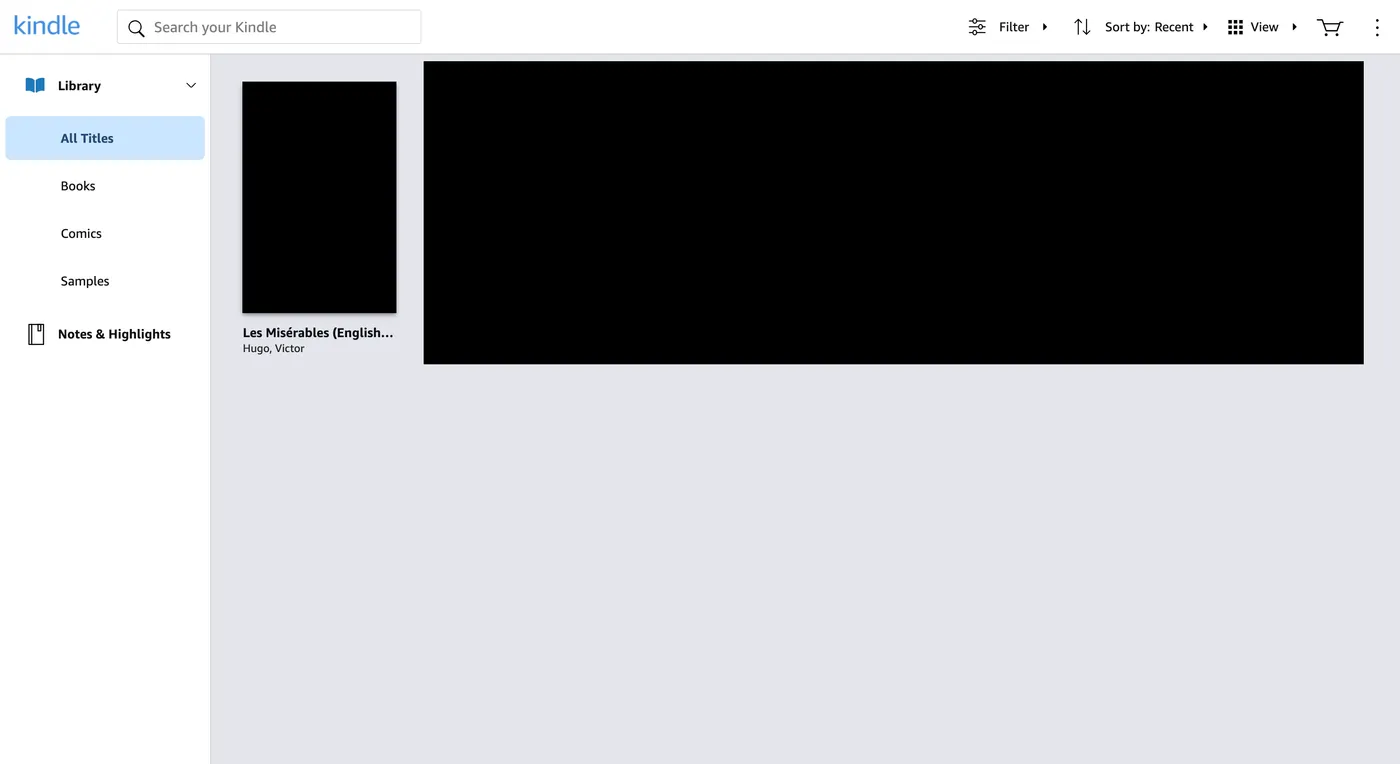
A biblioteca lista todos os títulos, livros, quadrinhos e amostras. Clique em uma capa para abrir o livro; se aparecer antes uma página de detalhes, use o botão de leitura dela.
Leia e ajuste a exibição
Vire as páginas com as setas do teclado ou clicando nas bordas da página. No menu do leitor você muda fonte, tamanho e layout, ou pula para um capítulo. A última página lida é sincronizada com seus outros dispositivos.
Se um livro não abre ou não aparece
- Loja errada: livros comprados na amazon.com.br não aparecem em read.amazon.com. Use o endereço da sua loja.
- Conta errada: confira se você entrou com a conta que tem o livro, incluindo membros da biblioteca familiar.
- Nem todo título está disponível na web: alguns livros só abrem nos apps Kindle ou em dispositivos Kindle. Se um livro não aparece na biblioteca web, tente pelo app.
- A página não carrega: recarregue a aba, desative extensões que alteram o conteúdo das páginas ou saia da conta e entre de novo.
Para ler sem internet, os apps Kindle são uma opção melhor que o navegador.
Indo além: faça anotações do que você lê
O Kindle Cloud Reader também é o ponto de partida se você quer perguntar a uma IA sobre um livro que você tem. O BookHalo é uma extensão do Chrome que funciona dentro do leitor: transforma as páginas que você está vendo em um arquivo TXT e um PDF de referência para suas anotações pessoais. Ele não funciona nos apps Kindle para computador ou celular e não contorna nenhuma proteção nem aviso do Kindle.
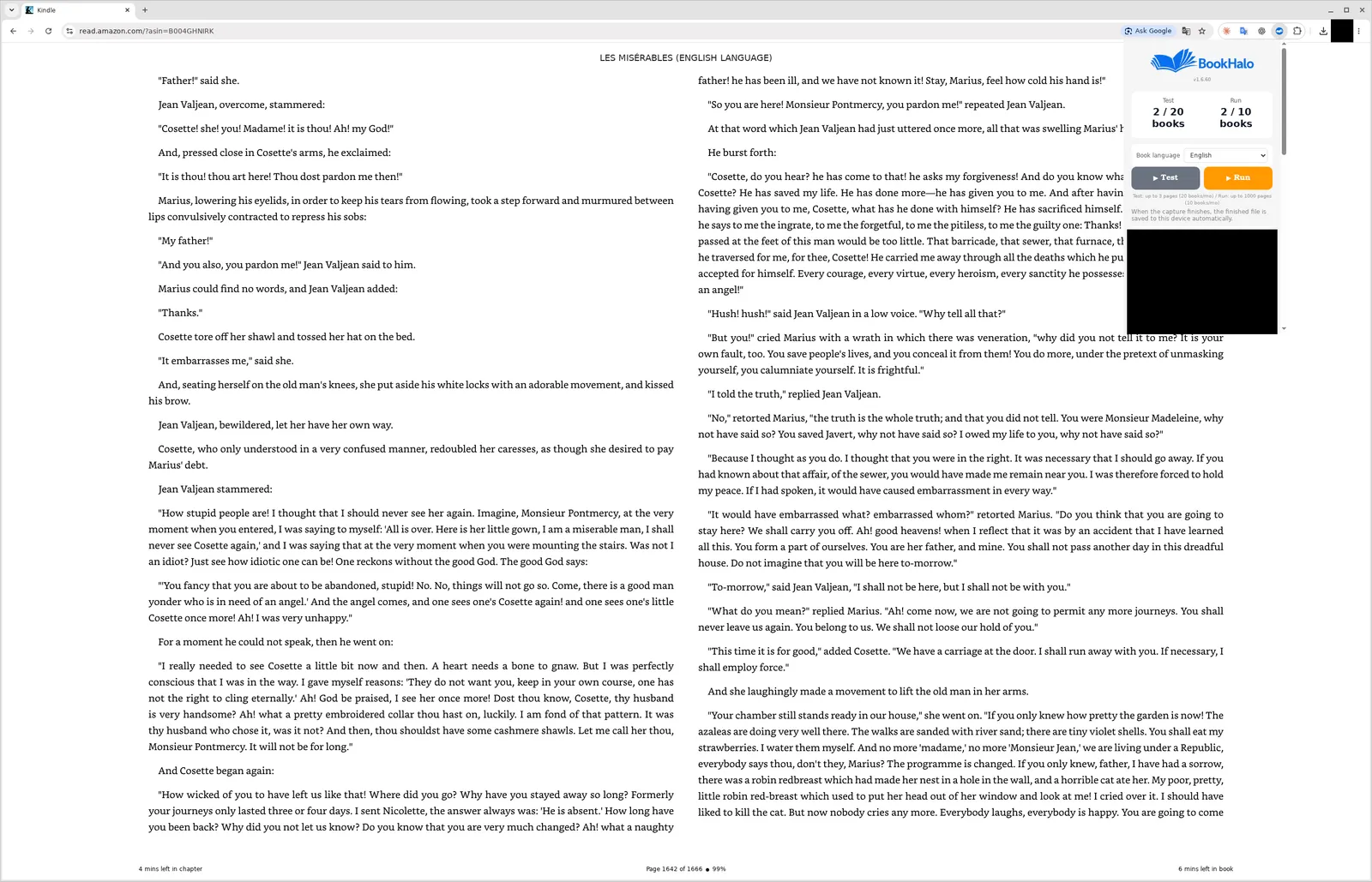
Experimente com o seu livro no teste grátis de três páginas e compare o TXT com o PDF. Como funciona a transcrição a partir do Kindle Cloud Reader · Como usar IA com livros Kindle
Perguntas frequentes
O Kindle Cloud Reader é grátis?
Sim. Ele faz parte da sua conta da Amazon, e você pode ler os livros Kindle da sua biblioteca sem custo extra.
Kindle Cloud Reader e Kindle for Web são a mesma coisa?
Sim. A Amazon agora chama o leitor no navegador de Kindle for Web, mas muita gente ainda o chama de Kindle Cloud Reader. Os endereços são os mesmos.
O Kindle Cloud Reader funciona no Mac?
Sim. Ele roda em um navegador de computador, então funciona no Mac, no Windows e no Chromebook.
Onde ficam meus destaques no Kindle Cloud Reader?
Abra Notes & Highlights (notas e destaques) no menu da biblioteca para ver o que você destacou em cada livro. Como exportar destaques e notas do Kindle
Posso usar o BookHalo no ler.amazon.com.br?
Sim. O BookHalo é compatível com os endereços do leitor do Brasil e dos Estados Unidos, entre outros. A disponibilidade pode variar conforme a conta, então comece pelo teste grátis.
Bom saber
Os livros Kindle são licenciados para uso pessoal conforme os termos da Amazon. Se você usar o BookHalo, guarde só para você os arquivos que ele cria: não é permitido compartilhá-los, vendê-los nem publicá-los. Leia os avisos do Kindle que aparecerem e não tente contorná-los. O BookHalo não é uma ferramenta oficial da Amazon e não tem afiliação com a Amazon.
Fontes
- Kindle for Web no Brasil (ler.amazon.com.br)
- Manual do BookHalo: abrir o livro e escolher a página inicial
Tela da biblioteca capturada com a interface em inglês em setembro de 2026. A Amazon pode mudar o layout e os menus do leitor.
Transforme as páginas que você lê em anotações
O BookHalo funciona dentro do Kindle Cloud Reader. Entre na conta e teste grátis três páginas do seu livro.
Abrir o BookHalo na Chrome Web StoreA captura se limita ao uso privado pessoal ou familiar de livros comprados por você ou para os quais você tenha direitos ou autorização para copiar e guardar. Kindle Unlimited, Prime Reading, empréstimos e amostras ficam excluídos sem esses direitos ou autorizações em separado.
Marque a caixa na janela da extensão; seu consentimento fica salvo neste navegador. A compra ou a confirmação, por si só, não autoriza a cópia, não comprova a compra nem garante a legalidade. Leia os avisos do Kindle e não contorne restrições.
O envio a um serviço externo de IA é uma ação distinta da cópia no dispositivo. Confira os direitos de envio, armazenamento e compartilhamento, os termos do serviço, as configurações de treinamento e compartilhamento e as condições de uso dos resultados. Comprar um livro não permite necessariamente enviar o texto completo.