
Transformer un livre Kindle en podcast avec le Résumé audio de Gemini Notebook
Un Résumé audio n’est pas un livre audio. C’est une conversation entre deux voix d’IA à propos de vos sources : ce que défend le livre, les scènes qui comptent et la façon dont les idées s’enchaînent. Idéal pour revenir sur un livre en marchant, mauvais substitut à la lecture.
Aller sur le Chrome Web Store ↗
Écoutez d’abord : un vrai Résumé audio (en anglais)
Cet épisode a été généré avec NotebookLM, devenu Gemini Notebook, à partir d’A Christmas Carol de Charles Dickens, un livre du domaine public. C’est l’épisode complet, sans montage, en anglais. Dans le menu anglais, la fonction s’appelle Audio Overview.
Gemini Notebook peut aussi créer un Résumé vidéo à partir des mêmes sources :
La langue de sortie n’est pas limitée à l’anglais. Vérifiez dans les paramètres de Gemini Notebook si le français est disponible pour votre compte et où le choisir.
Créer un Résumé audio à partir de votre livre Kindle
le texte
Gemini Notebook
l’audio
vérifier
Préparer le texte du livre
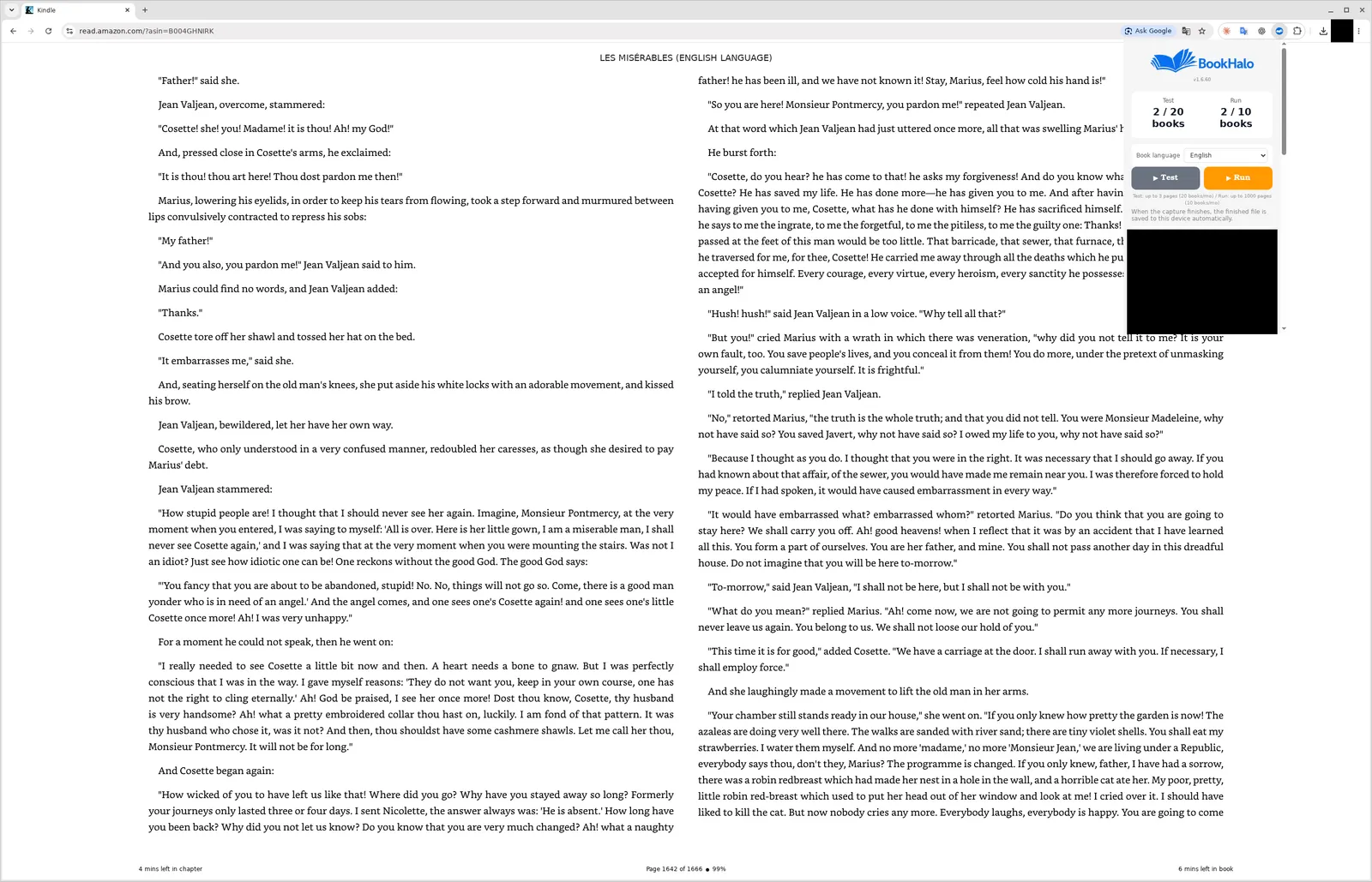
Les livres Kindle ne peuvent pas être ajoutés directement à Gemini Notebook. Utilisez un PDF ou un EPUB que vous avez le droit d’utiliser, ou ouvrez le livre dans Kindle Cloud Reader et créez un fichier TXT et un PDF de référence avec BookHalo. Commencez par le test gratuit de trois pages.
Ajouter le texte à un nouveau notebook
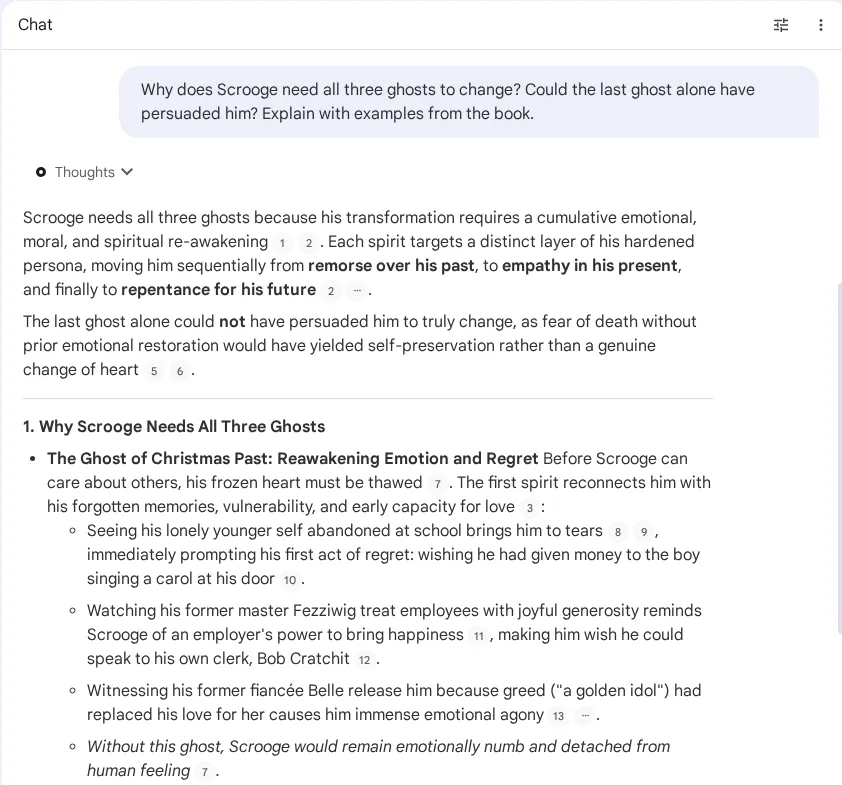
Créez un notebook au nom du livre et ajoutez le TXT comme source. Posez d’abord une ou deux questions pour vérifier que tout le livre a bien été lu.
Générer le Résumé audio
Ouvrez le Résumé audio dans le panneau Studio. Si l’option de personnalisation est disponible, indiquez sur quoi les voix doivent se concentrer, puis lancez la génération. Cela peut prendre plusieurs minutes.
Écouter, puis vérifier l’essentiel dans le livre
Les voix résument et interprètent, et peuvent se tromper sur des détails. Avant de citer un point ou de vous y fier, retrouvez-le dans le TXT ou dans le livre.
Orienter l’épisode avec une consigne
Sans indication, les voix livrent un aperçu général. Une courte consigne rend l’épisode bien plus utile. Exemples :
Concentrez-vous sur les trois arguments principaux et les preuves de chacun.
Partez du principe que l’auditeur a déjà lu le livre.
Concentrez-vous sur les chapitres 4 à 6 et sur la façon dont ils changent l’histoire.
Pas de révélations au-delà du chapitre 6.
Discutez de la manière dont je pourrais appliquer ce livre au travail, en tant que nouveau responsable d’équipe.
Distinguez ce que dit l’auteur de vos propres suggestions.
Vous préférez poser des questions ? Utiliser un livre Kindle dans Gemini Notebook couvre la partie questions-réponses.
Questions fréquentes
Un Résumé audio, est-ce la même chose qu’un livre audio ?
Non. Un livre audio lit le texte à voix haute. Un Résumé audio est une discussion générée par IA à propos de vos sources : plus courte, sélective et interprétative. Servez-vous-en pour revenir sur un livre, pas pour remplacer sa lecture.
Gemini Notebook peut-il lire directement mon livre Kindle ?
Non. Ajoutez un fichier pris en charge, comme un PDF, un EPUB ou un texte que vous avez le droit d’utiliser. BookHalo peut créer un TXT et un PDF de référence à partir des pages que vous affichez dans Kindle Cloud Reader.
Puis-je publier le Résumé audio comme podcast ?
Ne publiez pas et ne partagez pas d’épisodes tirés de livres protégés par le droit d’auteur. Ils reposent sur le contenu du livre et sont réservés à votre écoute personnelle. L’exemple de cette page utilise un livre du domaine public.
Peut-on faire un Résumé audio d’un seul chapitre ?
Oui. Ajoutez uniquement ce chapitre comme source, ou ne sélectionnez que cette source avant la génération, et mentionnez le chapitre dans la consigne.
Pour vos oreilles uniquement
Utilisez des livres auxquels vous avez légalement accès, et gardez pour vous les fichiers BookHalo comme l’audio généré. Il est interdit de les partager, de les vendre ou de les publier. Vérifiez les conditions et paramètres de partage de Gemini Notebook avant d’y envoyer le texte d’un livre.
BookHalo n’est ni un outil officiel, ni affilié, ni approuvé par Amazon ou Kindle. Il ne supprime pas les DRM et ne contourne aucune restriction de connexion, d’achat ou d’accès. BookHalo n’est pas non plus lié à Google, OpenAI ou Anthropic.
Conditions d’utilisation de BookHalo · Politique de confidentialité
Sources
- Google : sources acceptées et limites de Gemini Notebook
- Mode d’emploi de BookHalo avec captures d’écran
Vérifié en octobre 2026. L’exemple a été généré avant que NotebookLM ne soit renommé Gemini Notebook en juillet 2026. Les options audio, les langues et les limites varient selon la formule et la date.
À vous d’écouter votre propre livre
Commencez par le test gratuit de trois pages dans Kindle Cloud Reader. La connexion est nécessaire.
Ouvrir BookHalo dans le Chrome Web StoreLa capture est réservée à un usage privé personnel ou familial, pour des livres achetés par vous ou pour lesquels vous disposez des droits ou autorisations de copie et de conservation. Kindle Unlimited, Prime Reading, les prêts et les extraits sont exclus sans droits ou autorisations distincts en ce sens.
Cochez la case dans la fenêtre de l’extension ; votre accord est enregistré dans ce navigateur. L’achat ou la confirmation ne suffit pas à autoriser la copie, à prouver l’achat ou à garantir la légalité. Lisez les avertissements Kindle et ne contournez pas les restrictions.
L’envoi à un service d’IA externe est distinct de la copie sur votre appareil. Vérifiez vos droits d’envoi, de conservation et de partage, les conditions du service, les paramètres d’entraînement et de partage et les conditions d’utilisation des résultats. Acheter un livre n’autorise pas nécessairement l’envoi de son texte intégral.