Cómo usar Kindle Cloud Reader (Kindle for Web) en un PC o Mac
Kindle Cloud Reader, que Amazon ahora llama Kindle for Web, te permite leer en el navegador del ordenador los libros Kindle de tu biblioteca de Amazon. No hay que instalar nada y la posición de lectura se sincroniza con tus otros dispositivos Kindle.
Abre el lector de tu tienda de Amazon
Tu biblioteca Kindle pertenece a la tienda de Amazon en la que está registrada tu cuenta, así que usa la dirección del lector de esa tienda.
| Tienda | Dirección de Kindle Cloud Reader |
|---|---|
| España (amazon.es) | read.amazon.es (también leer.amazon.es) |
| México (amazon.com.mx) | read.amazon.com.mx (también leer.amazon.com.mx) |
| Estados Unidos (amazon.com) | read.amazon.com |
Si vives en otro país de Latinoamérica, tu cuenta Kindle puede estar en la tienda de Estados Unidos (amazon.com); compruébalo en la configuración de tu cuenta de Amazon. Si te has mudado de país y faltan libros, revisa en qué tienda de Amazon está registrado tu contenido Kindle.
Leer un libro Kindle en Chrome, paso a paso
el lector
en Amazon
un libro
ajustar
Abre la dirección del lector en el navegador
Usa un navegador de escritorio, como Chrome en Windows o Mac, y entra en la dirección de tu tienda según la tabla de arriba.
Inicia sesión con tu cuenta de Amazon
Usa la misma cuenta con la que compraste o tomaste prestado el libro. Los libros solo aparecen en la cuenta que los tiene.
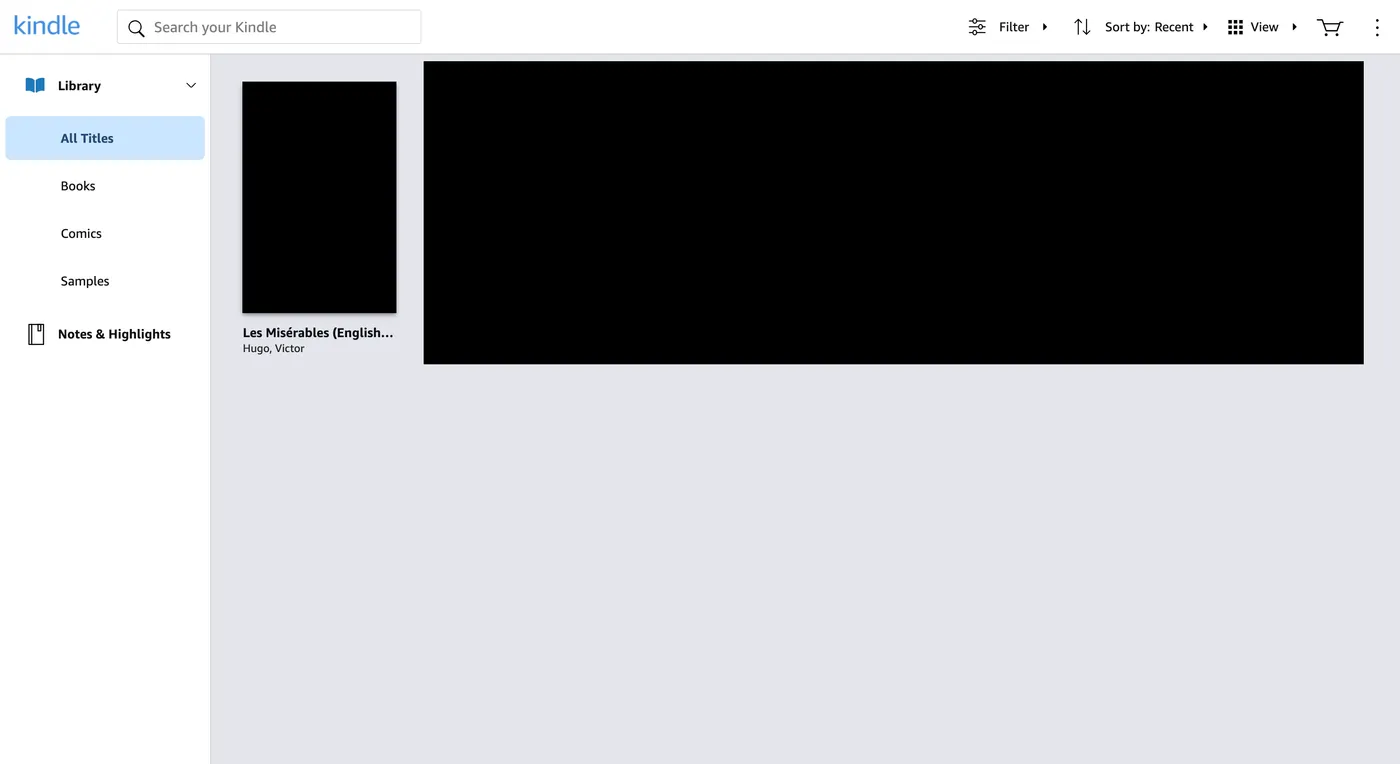
Elige un libro de tu biblioteca
La biblioteca muestra todos los títulos, libros, cómics y muestras. Haz clic en una portada para abrir el libro; si antes aparece una página de detalles, usa su botón de lectura.
Lee y ajusta la visualización
Pasa de página con las flechas del teclado o haciendo clic en los bordes de la página. Desde el menú del lector puedes cambiar la fuente, el tamaño y el diseño, o saltar a un capítulo. La última página leída se sincroniza con tus otros dispositivos.
Si un libro no abre o no aparece
- Tienda equivocada: los libros comprados en amazon.es no aparecen en read.amazon.com. Usa la dirección de tu tienda.
- Cuenta equivocada: comprueba que has iniciado sesión con la cuenta que tiene el libro, incluidas las cuentas de la biblioteca familiar.
- No todos los títulos están disponibles en la web: algunos libros solo se abren en las apps de Kindle o en dispositivos Kindle. Si un libro no aparece en la biblioteca web, prueba con la app.
- La página no carga: recarga la pestaña, desactiva las extensiones que modifican el contenido de las páginas o cierra sesión y vuelve a entrar.
Para leer sin conexión, las apps de Kindle son mejor opción que el navegador.
Un paso más: toma notas de lo que lees
Kindle Cloud Reader es también el punto de partida si quieres preguntarle a una IA por un libro que tienes. BookHalo es una extensión de Chrome que funciona dentro del lector: convierte las páginas que estás viendo en un archivo TXT y un PDF de referencia para tus notas personales. No funciona en las apps de Kindle para ordenador o móvil, y no elude ninguna protección ni advertencia de Kindle.
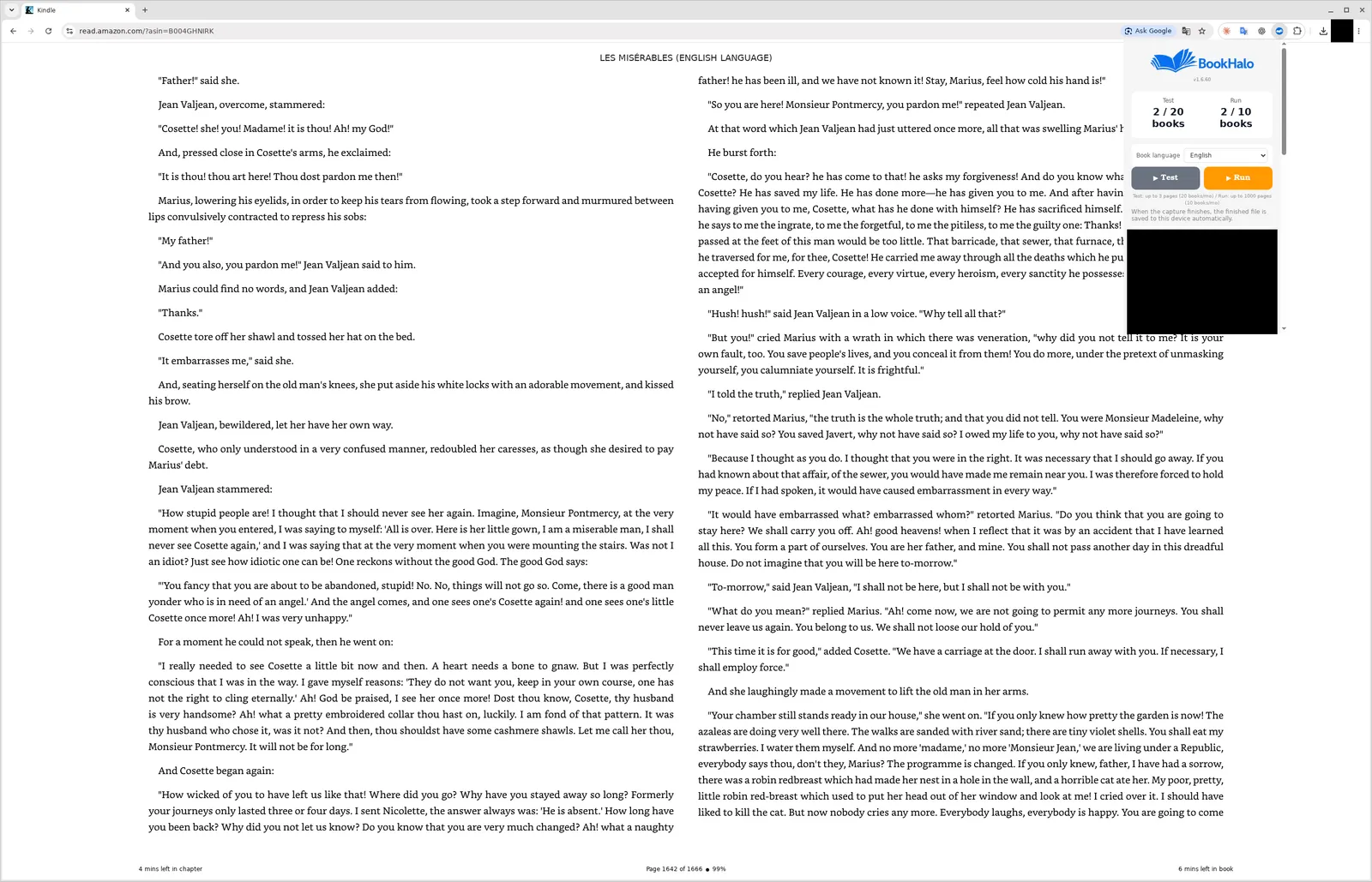
Pruébalo con tu libro haciendo la prueba gratuita de tres páginas y compara el TXT con el PDF. Cómo funciona la transcripción desde Kindle Cloud Reader · Cómo usar la IA con libros Kindle
Preguntas frecuentes
¿Kindle Cloud Reader es gratis?
Sí. Forma parte de tu cuenta de Amazon y puedes leer los libros Kindle de tu biblioteca sin coste adicional.
¿Kindle Cloud Reader y Kindle for Web son lo mismo?
Sí. Amazon llama ahora Kindle for Web al lector del navegador, pero mucha gente lo sigue llamando Kindle Cloud Reader. Las direcciones son las mismas.
¿Kindle Cloud Reader funciona en Mac?
Sí. Funciona en un navegador de escritorio, así que sirve en Mac, Windows y Chromebook.
¿Dónde están mis subrayados en Kindle Cloud Reader?
Abre Notes & Highlights (notas y subrayados) en el menú de la biblioteca para ver lo que has subrayado en cada libro. Cómo exportar subrayados y notas de Kindle
¿Puedo usar BookHalo en read.amazon.es o read.amazon.com.mx?
Sí. BookHalo es compatible con las direcciones del lector de España, México y Estados Unidos, entre otras. La disponibilidad puede variar según la cuenta, así que empieza por la prueba gratuita.
Conviene saberlo
Los libros Kindle se licencian para uso personal según las condiciones de Amazon. Si usas BookHalo, guarda para ti los archivos que crea: no está permitido compartirlos, venderlos ni publicarlos. Lee las advertencias de Kindle que aparezcan y no intentes eludirlas. BookHalo no es una herramienta oficial de Amazon ni está afiliada a Amazon.
Fuentes
- Kindle for Web en España (read.amazon.es)
- Manual de BookHalo: abrir el libro y elegir la página de inicio
Pantalla de la biblioteca capturada con la interfaz en inglés en septiembre de 2026. Amazon puede cambiar el diseño y los menús del lector.
Convierte las páginas que lees en notas
BookHalo funciona dentro de Kindle Cloud Reader. Inicia sesión y prueba gratis tres páginas de tu libro.
Abrir BookHalo en Chrome Web StoreLa captura se limita al uso privado personal o doméstico de libros comprados por ti o para los que tengas derechos o permiso para copiar y conservar. Kindle Unlimited, Prime Reading, préstamos y muestras quedan excluidos salvo que dispongas de esos derechos o permisos por separado.
Acepta mediante la casilla de la ventana emergente; el consentimiento se guarda en este navegador. Comprar o confirmar no autoriza por sí solo la copia, no acredita la compra ni garantiza la legalidad. Lee las advertencias de Kindle y no eludas las restricciones.
Enviar contenido a un servicio externo de IA es una acción distinta de copiarlo en tu dispositivo. Comprueba los derechos para subirlo, guardarlo y compartirlo, las condiciones del servicio, la configuración de entrenamiento y uso compartido y las condiciones de uso de los resultados. Comprar un libro no permite necesariamente subir su texto completo.