Come usare Kindle Cloud Reader (Kindle for Web) su PC o Mac
Kindle Cloud Reader, che Amazon ora chiama Kindle for Web, ti permette di leggere nel browser del computer i libri Kindle della tua libreria Amazon. Non c’è niente da installare e la posizione di lettura si sincronizza con gli altri dispositivi Kindle.
Apri il lettore del tuo store Amazon
La tua libreria Kindle appartiene allo store Amazon in cui è registrato il tuo account, quindi usa l’indirizzo del lettore di quello store.
| Store | Indirizzo di Kindle Cloud Reader |
|---|---|
| Italia (amazon.it) | read.amazon.it (anche leggi.amazon.it) |
| Stati Uniti (amazon.com) | read.amazon.com |
| Regno Unito (amazon.co.uk) | read.amazon.co.uk |
Se ti sei trasferito in un altro Paese e mancano dei libri, controlla nelle impostazioni dell’account Amazon in quale store sono registrati i tuoi contenuti Kindle.
Leggere un libro Kindle in Chrome, passo dopo passo
il lettore
ad Amazon
un libro
regola
Apri l’indirizzo del lettore nel browser
Usa un browser per desktop, come Chrome su Windows o Mac, e vai all’indirizzo del tuo store indicato nella tabella qui sopra.
Accedi con il tuo account Amazon
Usa lo stesso account con cui hai acquistato o preso in prestito il libro. I libri compaiono solo nell’account che li possiede.
Scegli un libro dalla libreria
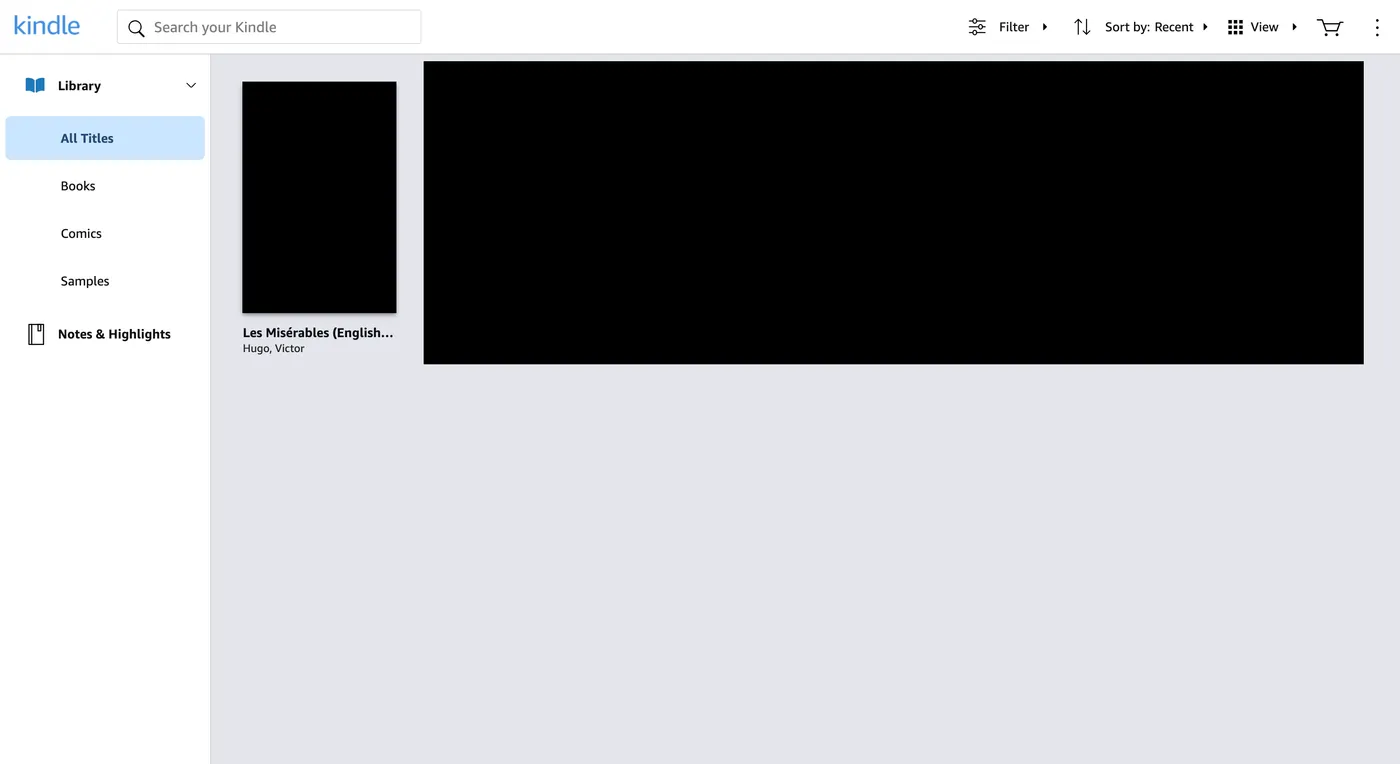
La libreria elenca tutti i titoli, i libri, i fumetti e gli estratti. Seleziona una copertina per aprire il libro; se compare prima una pagina di dettagli, usa il suo pulsante di lettura.
Leggi e regola la visualizzazione
Volta pagina con i tasti freccia o facendo clic sui bordi della pagina. Dal menu del lettore puoi cambiare carattere, dimensione e layout, oppure saltare a un capitolo. L’ultima pagina letta si sincronizza con gli altri dispositivi.
Se un libro non si apre o non compare
- Store sbagliato: i libri acquistati su amazon.it non compaiono su read.amazon.com. Usa l’indirizzo del tuo store.
- Account sbagliato: controlla di aver effettuato l’accesso con l’account che possiede il libro, compresi i membri della raccolta famiglia.
- Non tutti i titoli sono disponibili sul web: alcuni libri si aprono solo nelle app Kindle o sui dispositivi Kindle. Se un libro manca nella libreria web, prova con l’app.
- La pagina non si carica: ricarica la scheda, disattiva le estensioni che modificano il contenuto delle pagine oppure esci e accedi di nuovo.
Per leggere offline, le app Kindle sono una scelta migliore del browser.
Un passo in più: prendere appunti da ciò che leggi
Kindle Cloud Reader è anche il punto di partenza se vuoi fare domande a un’IA su un libro che possiedi. BookHalo è un’estensione di Chrome che funziona dentro il lettore: trasforma le pagine che stai visualizzando in un file TXT e in un PDF di riferimento per i tuoi appunti personali. Non funziona nelle app Kindle per computer o smartphone e non aggira alcuna protezione né avviso di Kindle.
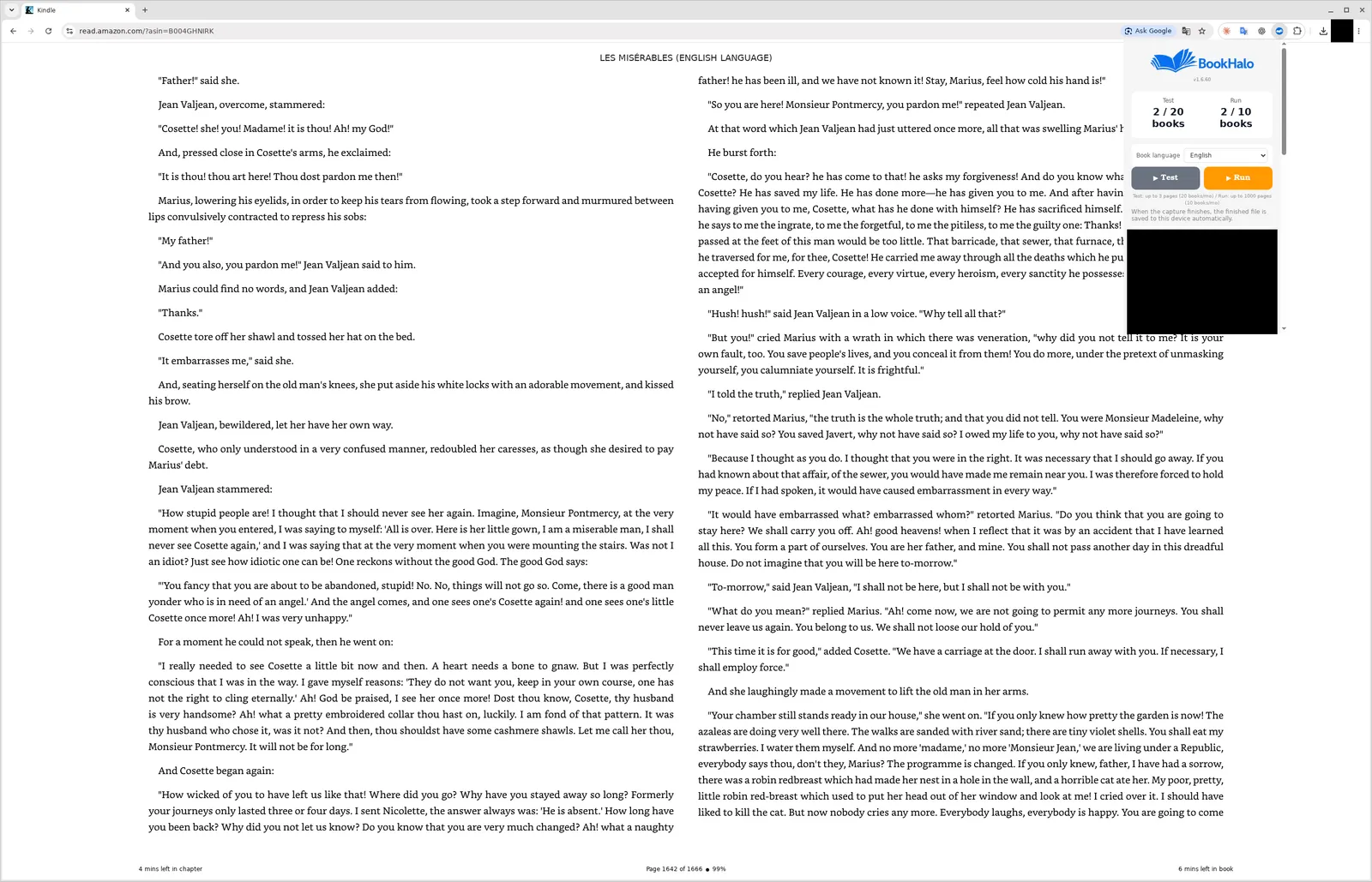
Provalo sul tuo libro con il test gratuito di tre pagine, poi confronta il TXT con il PDF. Come funziona la trascrizione da Kindle Cloud Reader · Come usare l’IA con i libri Kindle
Domande frequenti
Kindle Cloud Reader è gratuito?
Sì. Fa parte del tuo account Amazon e puoi leggere i libri Kindle della tua libreria senza costi aggiuntivi.
Kindle Cloud Reader e Kindle for Web sono la stessa cosa?
Sì. Amazon ora chiama il lettore nel browser Kindle for Web, ma molti continuano a chiamarlo Kindle Cloud Reader. Gli indirizzi sono gli stessi.
Kindle Cloud Reader funziona su Mac?
Sì. Funziona in un browser per desktop, quindi va bene su Mac, Windows e Chromebook.
Dove trovo le mie evidenziazioni in Kindle Cloud Reader?
Apri Notes & Highlights (note ed evidenziazioni) dal menu della libreria per vedere cosa hai evidenziato in ogni libro. Come esportare evidenziazioni e note Kindle
Posso usare BookHalo su read.amazon.it?
Sì. BookHalo supporta gli indirizzi del lettore di Italia, Stati Uniti e Regno Unito, tra gli altri. La disponibilità può variare a seconda dell’account, quindi inizia con il test gratuito.
Buono a sapersi
I libri Kindle sono concessi in licenza per uso personale secondo le condizioni di Amazon. Se usi BookHalo, tieni per te i file che crea: non è consentito condividerli, venderli o pubblicarli. Leggi gli avvisi di Kindle che compaiono e non cercare di aggirarli. BookHalo non è uno strumento ufficiale di Amazon e non è affiliato ad Amazon.
Fonti
- Kindle for Web in Italia (read.amazon.it)
- Manuale di BookHalo: aprire il libro e scegliere la pagina iniziale
Schermata della libreria acquisita con l’interfaccia in inglese a settembre 2026. Amazon può cambiare layout e menu del lettore.
Trasforma in appunti le pagine che leggi
BookHalo funziona dentro Kindle Cloud Reader. Accedi e prova gratis tre pagine del tuo libro.
Apri BookHalo nel Chrome Web StoreL’acquisizione è limitata all’uso privato personale o familiare di libri acquistati da te o per i quali disponi dei diritti o delle autorizzazioni a copiare e conservare. Kindle Unlimited, Prime Reading, prestiti ed estratti sono esclusi senza tali diritti o autorizzazioni separati.
Seleziona la casella nel popup; il consenso viene salvato in questo browser. L’acquisto o la conferma non autorizzano da soli la copia, non provano l’acquisto e non garantiscono la liceità. Leggi gli avvisi di Kindle e non aggirare le restrizioni.
L’invio a un servizio di IA esterno è distinto dalla copia sul dispositivo. Verifica i diritti di caricamento, conservazione e condivisione, le condizioni del servizio, le impostazioni di addestramento e condivisione e le condizioni d’uso dei risultati. Acquistare un libro non consente necessariamente di caricarne il testo integrale.