
Come trasformare un libro Kindle in una panoramica audio in stile podcast
Una panoramica audio non è un audiolibro. È una conversazione tra due conduttori generati dall’IA sulle tue fonti: cosa sostiene il libro, quali scene contano e come si collegano le idee. È un buon modo per tornare su un libro durante una passeggiata, e un pessimo sostituto della lettura.
Vai al Chrome Web Store ↗
Ascolta prima: una vera panoramica audio in inglese
Questo episodio è stato generato con NotebookLM, oggi Gemini Notebook, a partire da Canto di Natale (A Christmas Carol) di Charles Dickens, un libro di pubblico dominio. È l’episodio completo, non modificato, ed è in inglese.
Gemini Notebook può creare anche una panoramica video dalle stesse fonti:
La lingua della panoramica dipende dall’impostazione della lingua di output di Gemini Notebook. Controlla nel tuo account quali lingue sono disponibili.
Crea una panoramica audio dal tuo libro Kindle
il testo
Gemini Notebook
l’audio
verifica
Prepara il testo del libro
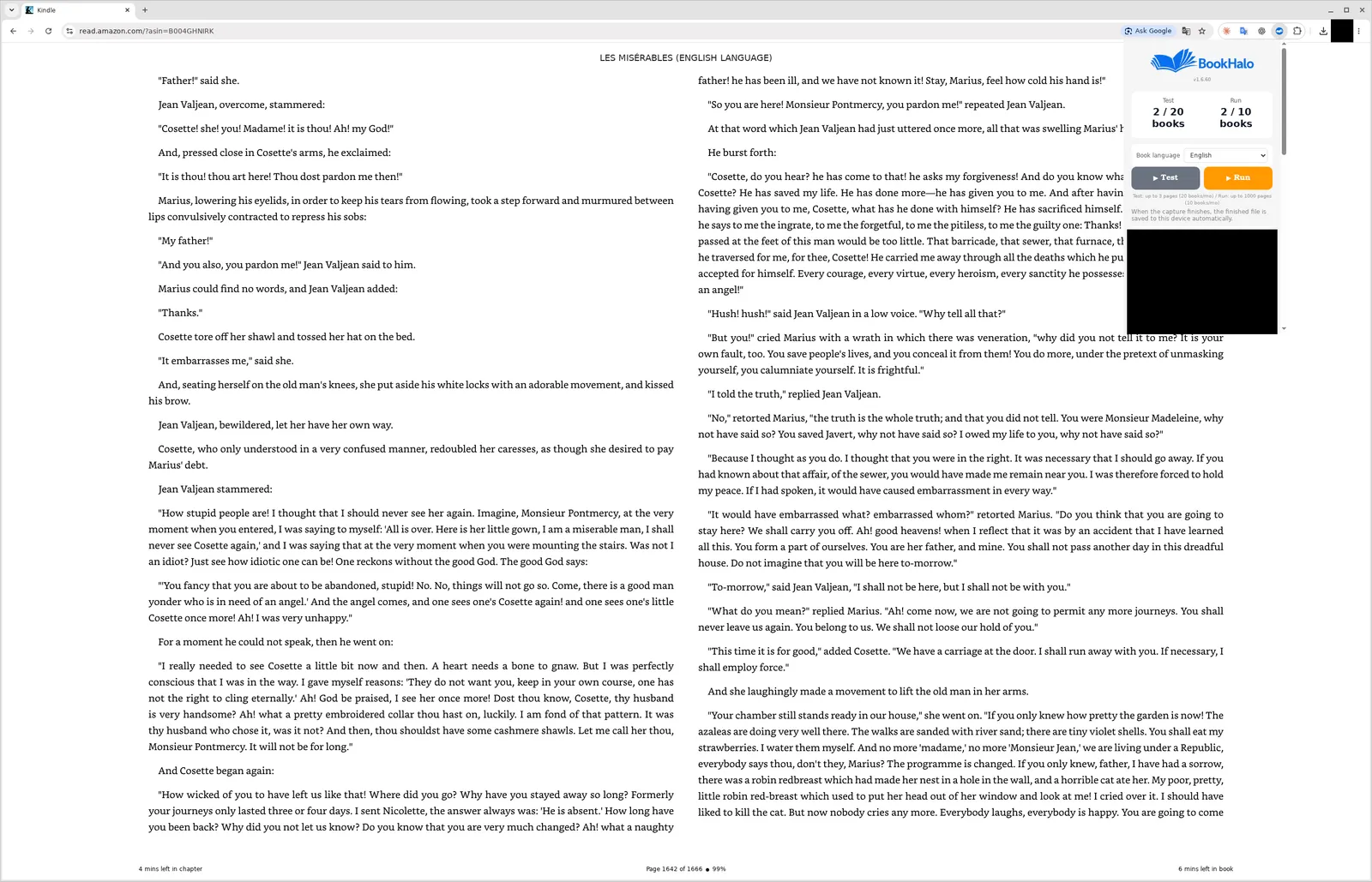
I libri Kindle non si possono aggiungere direttamente a Gemini Notebook. Usa un PDF o un EPUB che hai il permesso di usare, oppure apri il libro in Kindle Cloud Reader e crea con BookHalo un file TXT e un PDF di riferimento. Inizia con il test gratuito di tre pagine.
Aggiungi il testo a un nuovo taccuino
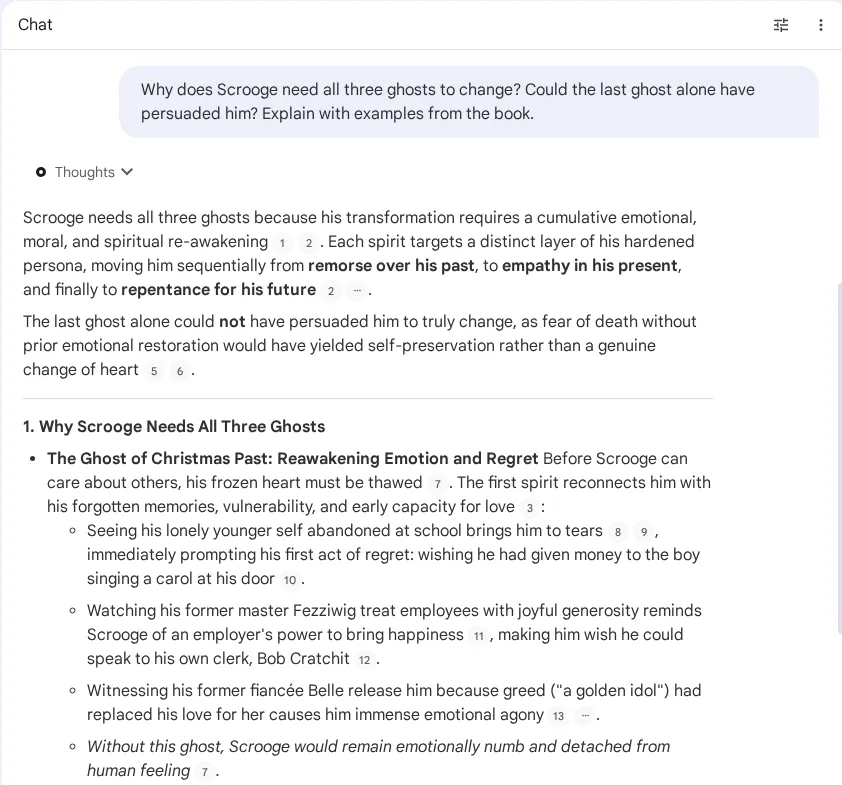
Crea un taccuino con il nome del libro e aggiungi il TXT come fonte. Fai prima una o due domande per verificare che abbia letto tutto il libro.
Genera la panoramica audio
Apri la panoramica audio (Audio Overview) nel pannello Studio. Se disponibile, usa l’opzione di personalizzazione per indicare su cosa devono concentrarsi i conduttori, poi avvia la generazione. Può richiedere diversi minuti.
Ascolta, poi verifica sul libro ciò che conta
I conduttori riassumono e interpretano, e possono sbagliare i dettagli. Prima di citare un punto o di basarti su di esso, trovalo nel TXT o nel libro.
Guida l’episodio con un’indicazione
Senza indicazioni, i conduttori fanno una panoramica generale. Una breve nota su cosa approfondire rende l’episodio molto più utile. Per esempio:
Concentratevi sulle tre tesi principali e sulle prove di ciascuna.
Date per scontato che chi ascolta abbia già letto il libro.
Concentratevi sui capitoli da 4 a 6 e su come cambiano la storia.
Non anticipate nulla di ciò che succede dopo il capitolo 6.
Parlate di come potrei applicare questo libro al lavoro come nuovo responsabile di un team.
Tenete separato ciò che dice l’autore dai vostri suggerimenti.
Preferisci fare domande? Come aggiungere un libro Kindle a Gemini Notebook spiega la parte di domande e risposte.
Domande frequenti
Una panoramica audio è la stessa cosa di un audiolibro?
No. Un audiolibro legge il testo ad alta voce. Una panoramica audio è una discussione generata dall’IA sulle tue fonti: più breve, selettiva e interpretativa. Usala per tornare su un libro, non per sostituirne la lettura.
Gemini Notebook può leggere direttamente il mio libro Kindle?
No. Aggiungi un file supportato, come un PDF, un EPUB o un testo che hai il permesso di usare. BookHalo può creare un TXT e un PDF di riferimento dalle pagine che visualizzi in Kindle Cloud Reader.
Posso pubblicare la panoramica audio come podcast?
Non pubblicare né condividere episodi creati da libri protetti da diritto d’autore. Derivano dal contenuto del libro e sono solo per il tuo ascolto personale. L’esempio in questa pagina usa un libro di pubblico dominio.
Posso creare una panoramica audio di un solo capitolo?
Sì. Aggiungi solo quel capitolo come fonte, oppure seleziona solo quella fonte prima di generare, e cita il capitolo nell’indicazione.
Solo per le tue orecchie
Usa libri a cui puoi accedere legalmente e tieni per te sia i file di BookHalo sia l’audio generato. Non è consentito condividerli, venderli o pubblicarli. Controlla le condizioni e le impostazioni di condivisione di Gemini Notebook prima di caricare il testo di un libro. BookHalo non è uno strumento ufficiale di Amazon o di Google e non è affiliato a loro.
Fonti
Verificato a ottobre 2026. L’esempio è stato generato prima che NotebookLM fosse rinominato Gemini Notebook a luglio 2026. Opzioni audio e limiti variano a seconda del piano e della data.
Ascolta il tuo libro
Inizia con un test gratuito di tre pagine in Kindle Cloud Reader. L’accesso è richiesto.
Apri BookHalo nel Chrome Web StoreL’acquisizione è limitata all’uso privato personale o familiare di libri acquistati da te o per i quali disponi dei diritti o delle autorizzazioni a copiare e conservare. Kindle Unlimited, Prime Reading, prestiti ed estratti sono esclusi senza tali diritti o autorizzazioni separati.
Seleziona la casella nel popup; il consenso viene salvato in questo browser. L’acquisto o la conferma non autorizzano da soli la copia, non provano l’acquisto e non garantiscono la liceità. Leggi gli avvisi di Kindle e non aggirare le restrizioni.
L’invio a un servizio di IA esterno è distinto dalla copia sul dispositivo. Verifica i diritti di caricamento, conservazione e condivisione, le condizioni del servizio, le impostazioni di addestramento e condivisione e le condizioni d’uso dei risultati. Acquistare un libro non consente necessariamente di caricarne il testo integrale.